
使い方マニュアル
メールアドレスだけで登録できます。クレジットカードは不要です。
新規登録・メール認証
Chronoteのサイト(https://chrono-note.com)を開き、画面右上の「ログイン」ボタン、またはページ内の「無料で始める」ボタンをクリックします。認証パネルが表示されたら「新規登録はこちら」をクリックします。
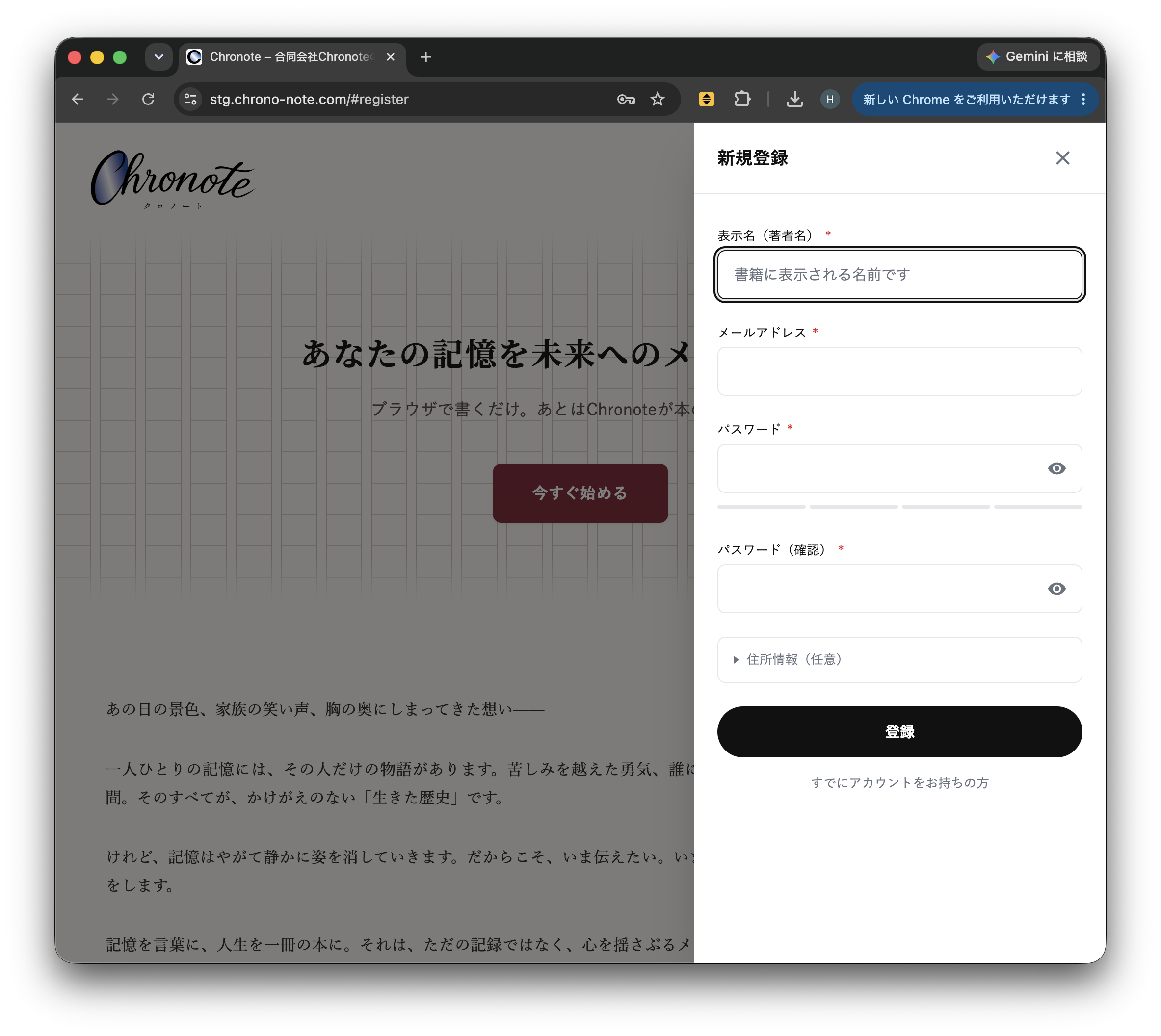
以下の情報を入力して「登録」ボタンをクリックします。
| 項目 | 説明 |
|---|---|
| 表示名(著者名) | 書籍に表示される名前です。本名・ペンネームどちらでも構いません |
| メールアドレス | ログインと認証に使用します。正確に入力してください |
| パスワード | 8文字以上で、大文字・小文字アルファベット、数字、記号のうち2種類以上を含めて設定します |
| パスワード(確認) | 上と同じパスワードをもう一度入力します |
メールアドレスの認証
登録ボタンをクリックすると、入力したメールアドレス宛に認証メールが届きます。
- メールに記載された認証リンクをクリックします
- 認証が完了すると、ログイン画面に「メールアドレスの認証が完了しました」と表示されます
- メールアドレスとパスワードを入力してログインしてください
認証リンクの有効期限は24時間です。期限を過ぎた場合は、ログイン画面から認証メールを再送信できます。
迷惑メールフォルダをご確認ください。それでも届かない場合は、メールアドレスの入力に誤りがある可能性がありますので、再度登録をお試しください。
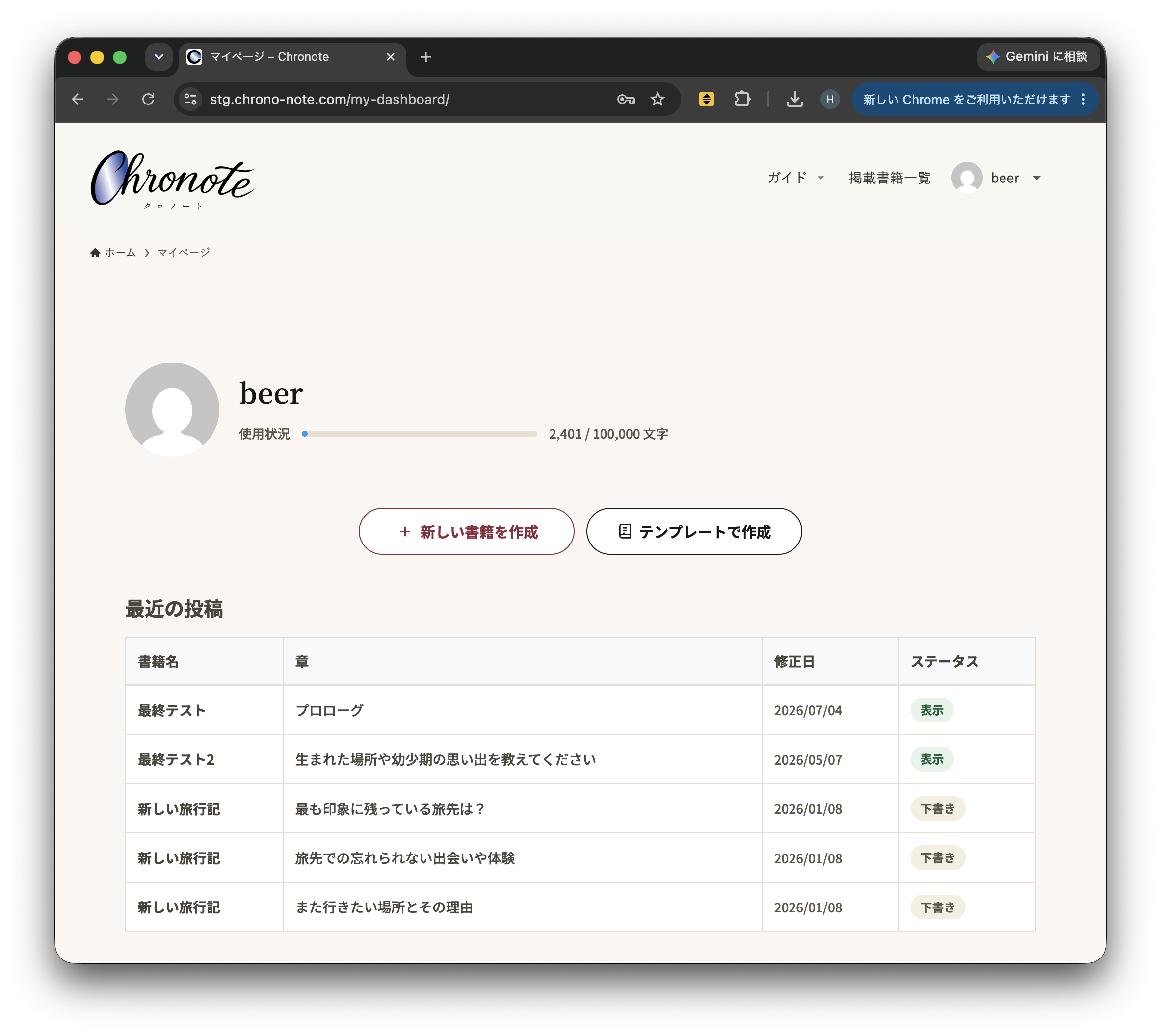
ログイン・ログアウト
画面右上の「ログイン」ボタンをクリックし、メールアドレス(またはユーザー名)とパスワードを入力して「ログイン」をクリックします。ログインが成功すると、マイページに移動します。
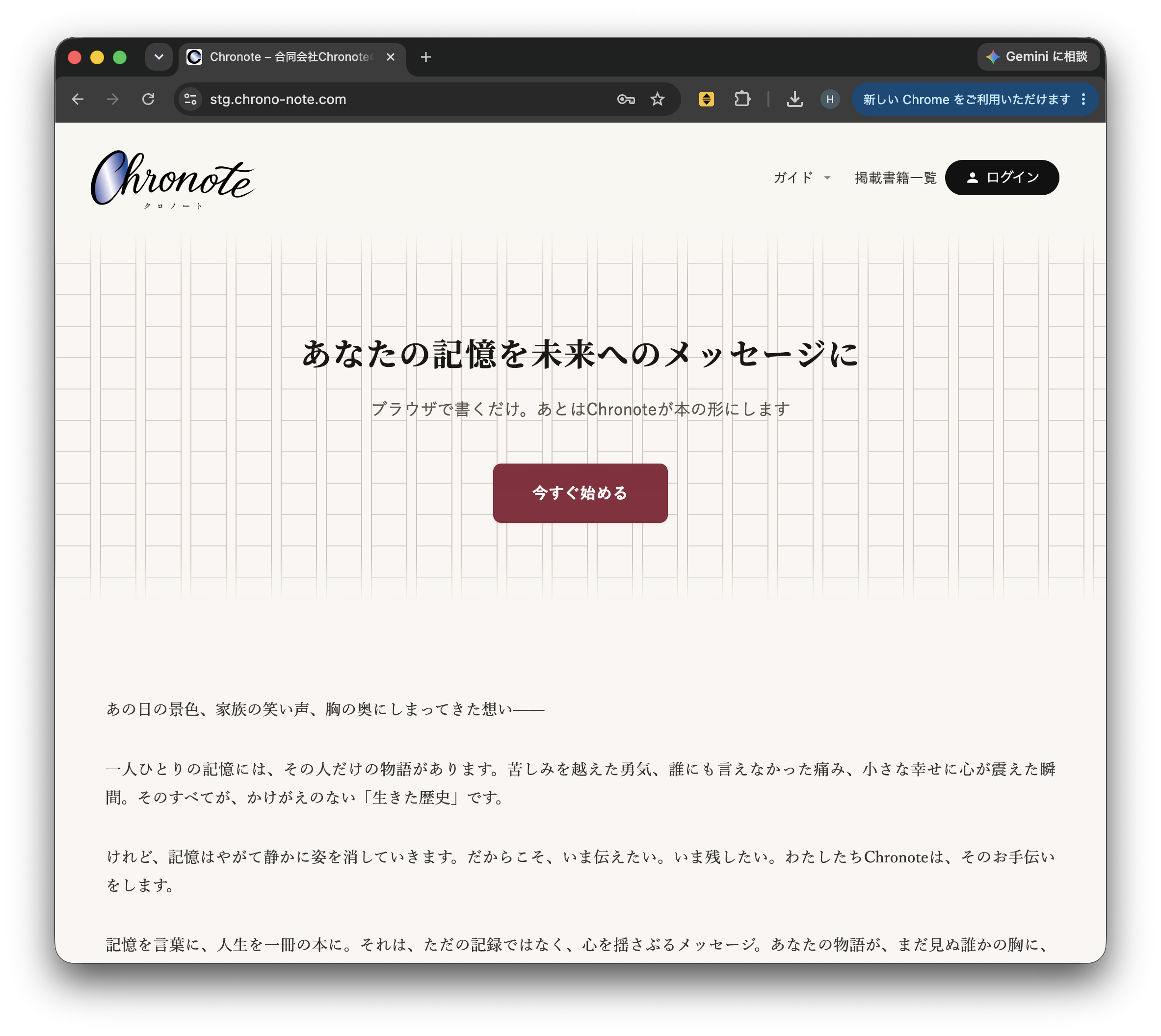
ログインに5回連続で失敗すると、セキュリティ保護のため15分間ログインができなくなります。その場合は少し時間をおいてから再度お試しください。
パスワードを忘れた場合
- 認証パネルで「パスワードをお忘れですか?」をクリックします
- パスワードリセット画面に切り替わります
- 登録したメールアドレスを入力します
- 「リセットリンクを送信」ボタンをクリックします
- 届いたメールに記載されたリンクをクリックして、新しいパスワードを設定します
ログアウト
- 画面右上のアカウントアイコンをクリックします
- プロフィールパネルが表示されます
- 「ログアウト」をクリックします
マイページ
ログイン後のメイン画面です。書籍の作成・執筆・プレビュー・ePubダウンロードなど、すべての操作にアクセスできます。
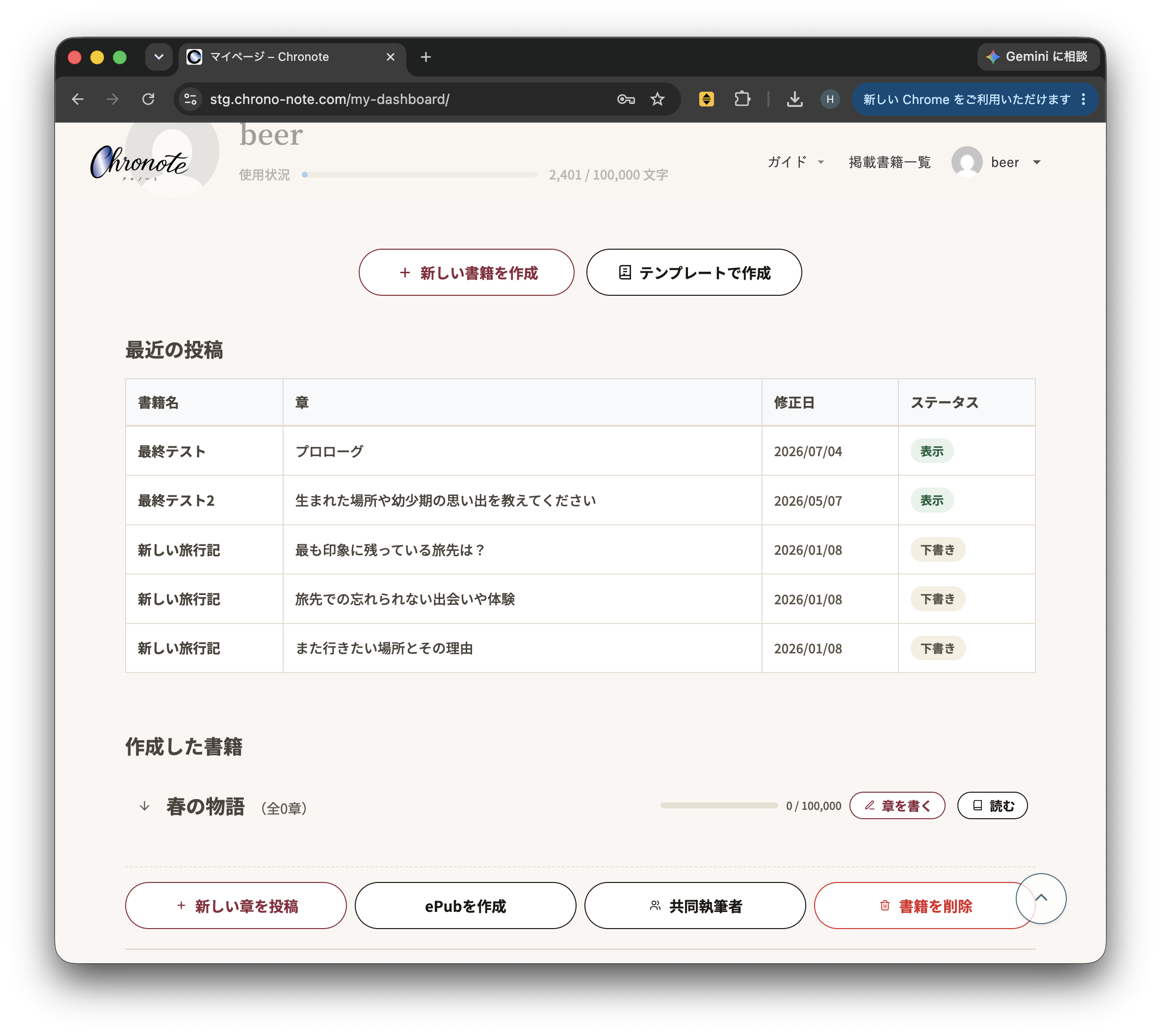
| ボタン | 説明 |
|---|---|
| 新しい書籍を作成 | 新しい書籍を作成するページへ移動します(2-1 参照) |
| テンプレートで作成 | テンプレートから書籍を作成します(2-2 参照) |
書籍ごとの操作
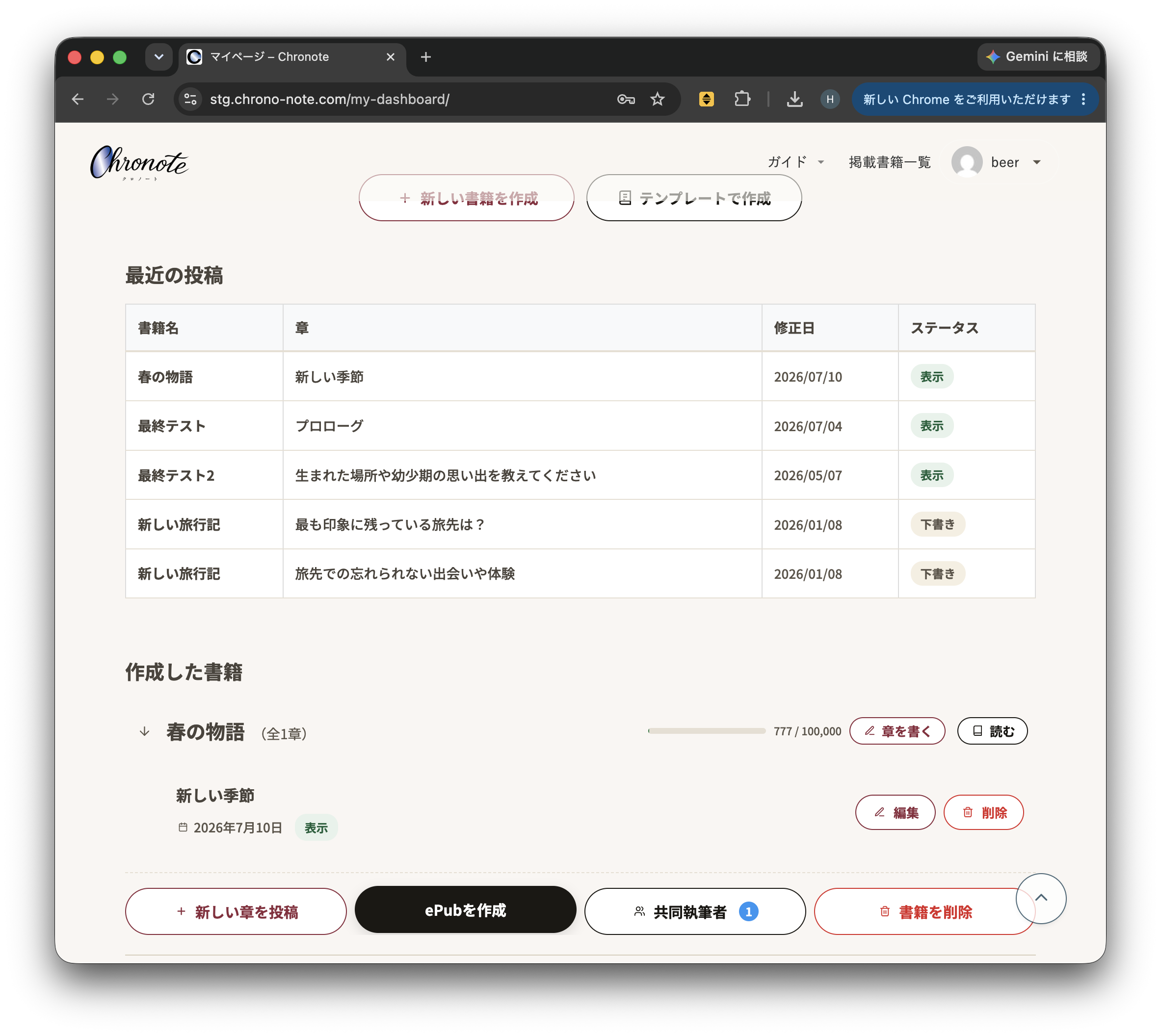
書籍名をクリックして展開すると、以下の操作ができます。
| ボタン | 説明 |
|---|---|
| 章を書く | 書籍名の横に常に表示されています。クリックするとすぐに新しい章の執筆を始められます |
| 新しい章を投稿 | 新しい章の投稿画面を開きます |
| 編集 | 章の投稿・編集画面を開きます |
| 削除 | 章を削除します |
| ePubを生成 | ePubファイルを生成・ダウンロードします |
| 共同執筆者 | 共同執筆者の招待・管理画面を開きます |
| 書籍を削除 | 書籍を削除します(復元不可) |
プロフィール編集
画面右上のアカウントアイコンをクリックするとプロフィール編集パネルが表示されます。表示名・氏名・住所・メールアドレス・パスワードを変更できます。
基本情報の変更
| 項目 | 説明 |
|---|---|
| 姓 | 名字(書籍データ作成の依頼時に必要です) |
| 名 | 名前(書籍データ作成の依頼時に必要です) |
| 表示名 | サイト上や書籍に表示される名前です。登録時に設定した名前が初期値です |
メールアドレスの変更
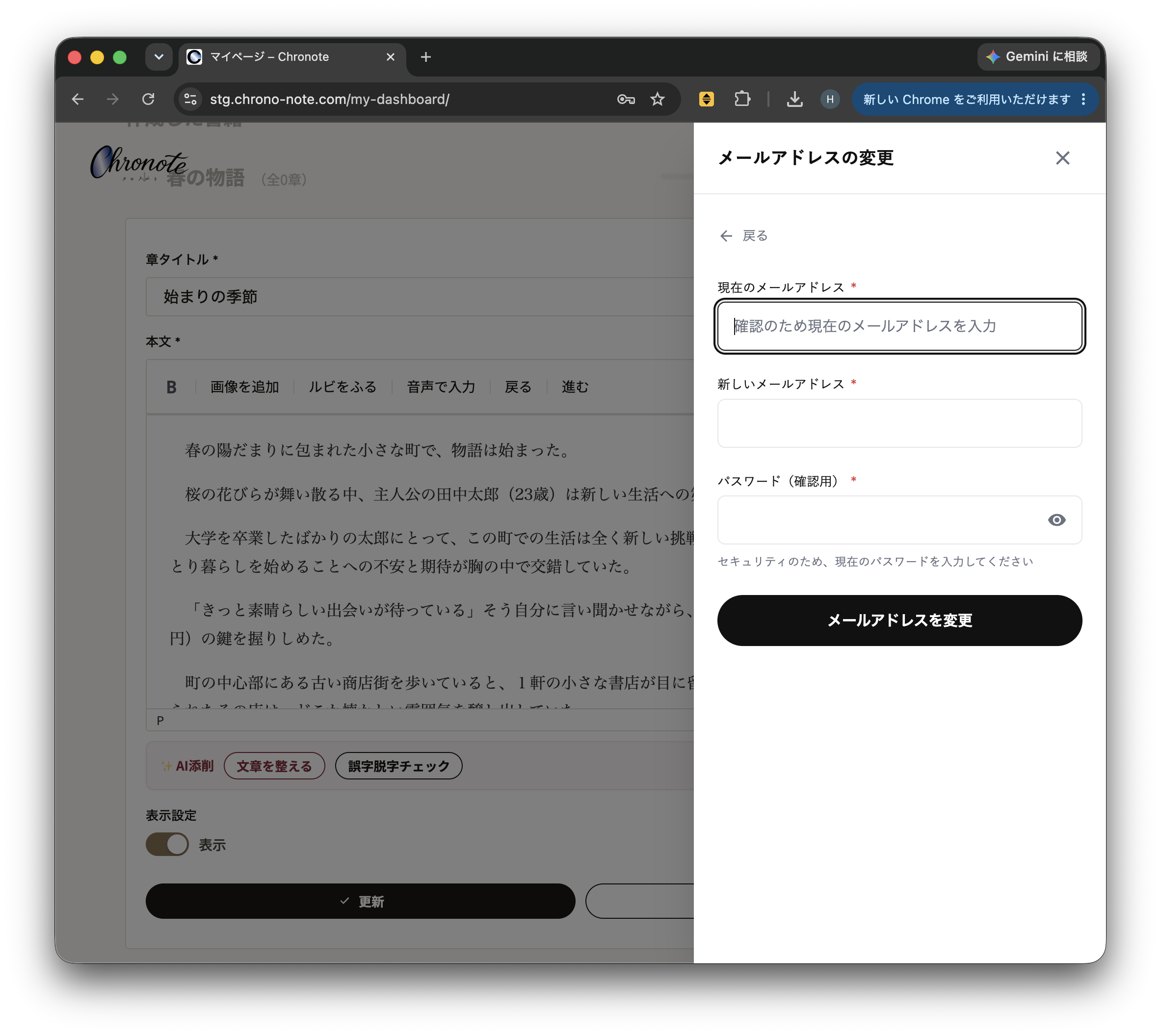
- 現在のメールアドレスを入力します
- 新しいメールアドレスを入力します
- 現在のパスワードを入力します(確認のため)
- 「メールアドレスを変更」ボタンをクリックします
住所情報の入力
書籍データ作成や、印刷・製本ほかオプションサービスをご相談の際に、住所情報が必要です。あらかじめ入力しておくとスムーズです。
| 項目 | 説明 |
|---|---|
| 電話番号 | 例:090-1234-5678 |
| 郵便番号 | 例:123-4567 |
| 都道府県 | 例:東京都 |
| 市区町村 | 例:千代田区丸の内 |
| 番地・建物名 | 例:1-1-1 ○○ビル3F |
パスワードの変更
- 現在のパスワードを入力します
- 新しいパスワードを入力します(8文字以上)
- 新しいパスワード(確認)をもう一度入力します
- 「パスワードを変更」ボタンをクリックします
パソコンでもスマホでも、ブラウザを開いて書くだけ。書籍管理・テンプレート・音声入力・ePubダウンロードなど、基本機能はすべて無料で使えます。
書籍を作成する
書籍を作成すると、その書籍専用のページが自動的に作られます。この中に章を追加して執筆していきます。
書籍作成ページを開く
- マイページで「新しい書籍を作成」ボタンをクリックします
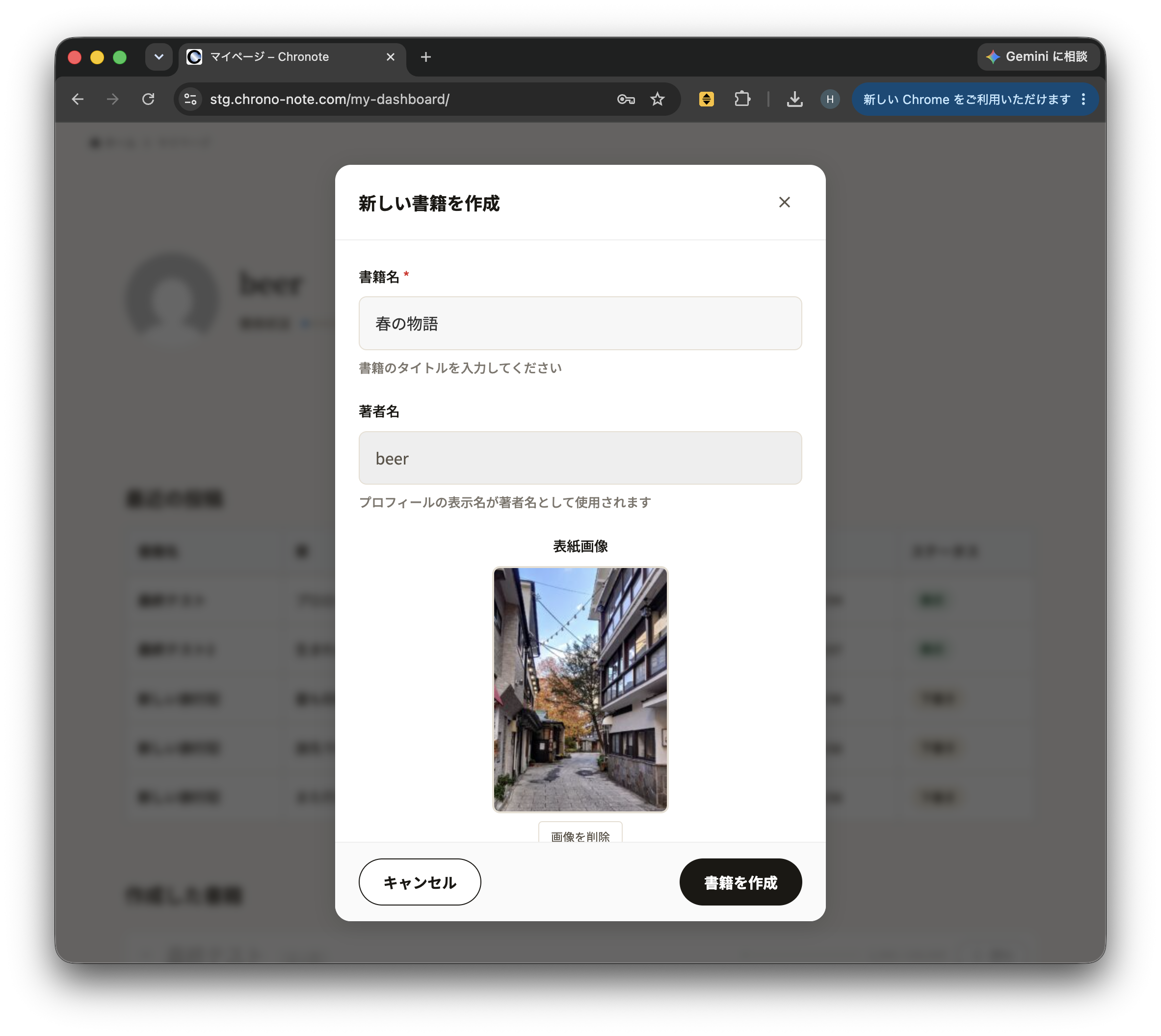
- 書籍作成モーダル画面が表示されます
書籍情報を入力する
書籍名(必須):書籍のタイトルを入力します。この名前が書籍の表紙や目次に表示されます。あとからの変更はできませんので、慎重にお決めください。
例:「昭和の思い出」「父から息子へ」「私の歩んだ道」
著者名(自動入力):プロフィールで設定した表示名が著者名として自動で入ります。変更したい場合は、先に1-4 プロフィール編集で表示名を変更してください。
表紙画像(任意):書籍の表紙となる画像を設定できます。設定しない場合は、デフォルトの表紙が使用されます。
| 項目 | 推奨仕様 |
|---|---|
| サイズ | 1600 x 2560 ピクセル(縦長) |
| 形式 | JPG または PNG |
| ファイルサイズ | 10MB以内 |
画像の設定方法
- 「クリックして画像を選択」エリアをクリック、または画像ファイルをドラッグ&ドロップします
- 画像がアップロードされ、プレビューが表示されます
- 別の画像に変更したい場合は、もう一度クリックして別の画像を選択します
表紙画像は、お手持ちの写真やイラストをお使いいただけます。スマートフォンで撮影した写真でも大丈夫です。
書籍を作成する
- 必要な情報を入力したら「書籍を作成」ボタンをクリックします
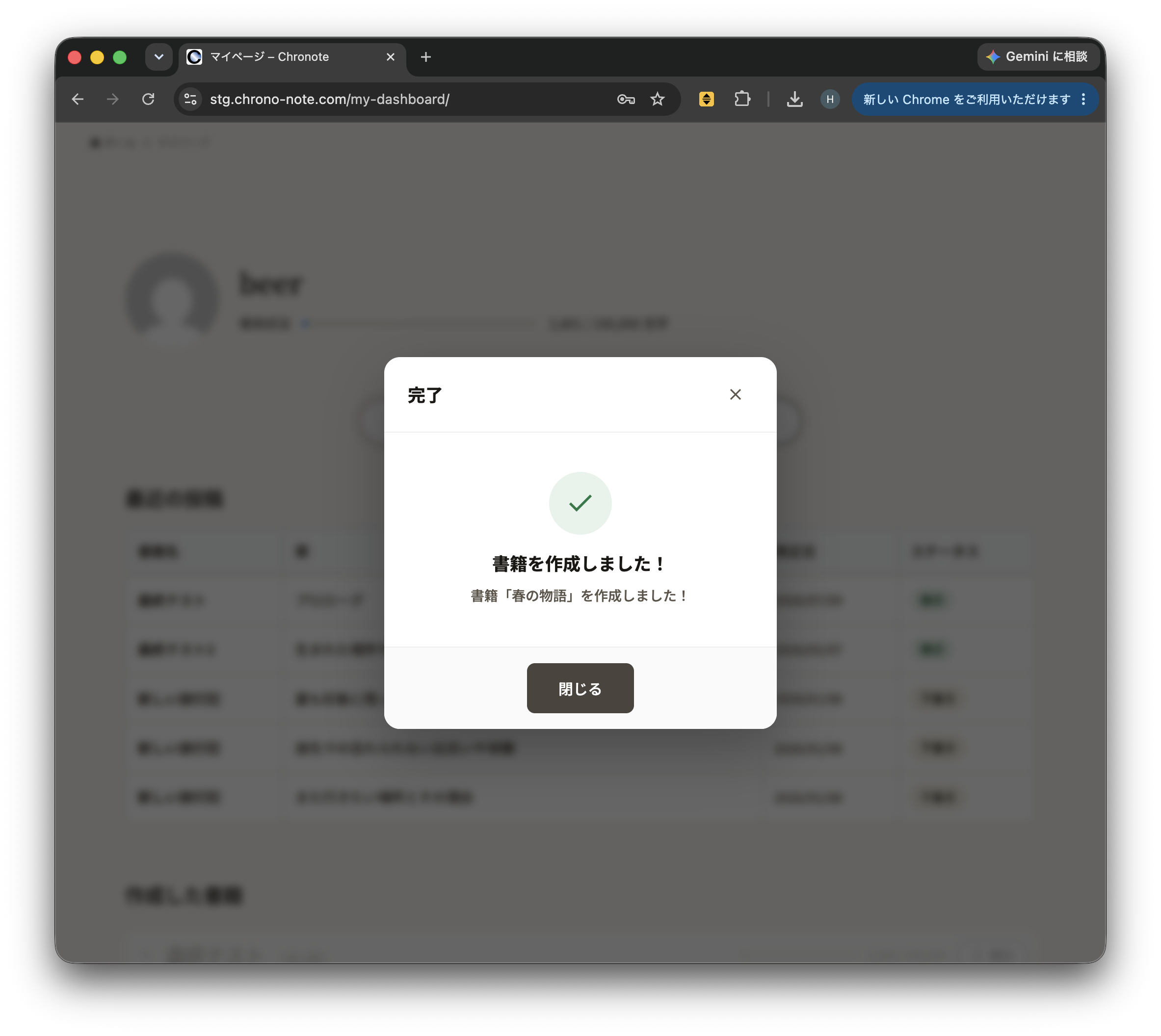
- 「書籍を作成しました!」と表示されます
- 画面を閉じて、マイページに、作成した書籍が表示されていることを確認してください
テンプレートから書籍を作成する
テンプレート機能を使うと、あらかじめ用意されたタイトルの章が自動的に作成されます。質問に答える流れで書き進められますので、「何を書けばいいかわからない」という方におすすめです。
テンプレートを選ぶ
- マイページで「テンプレートで作成」ボタンをクリックします
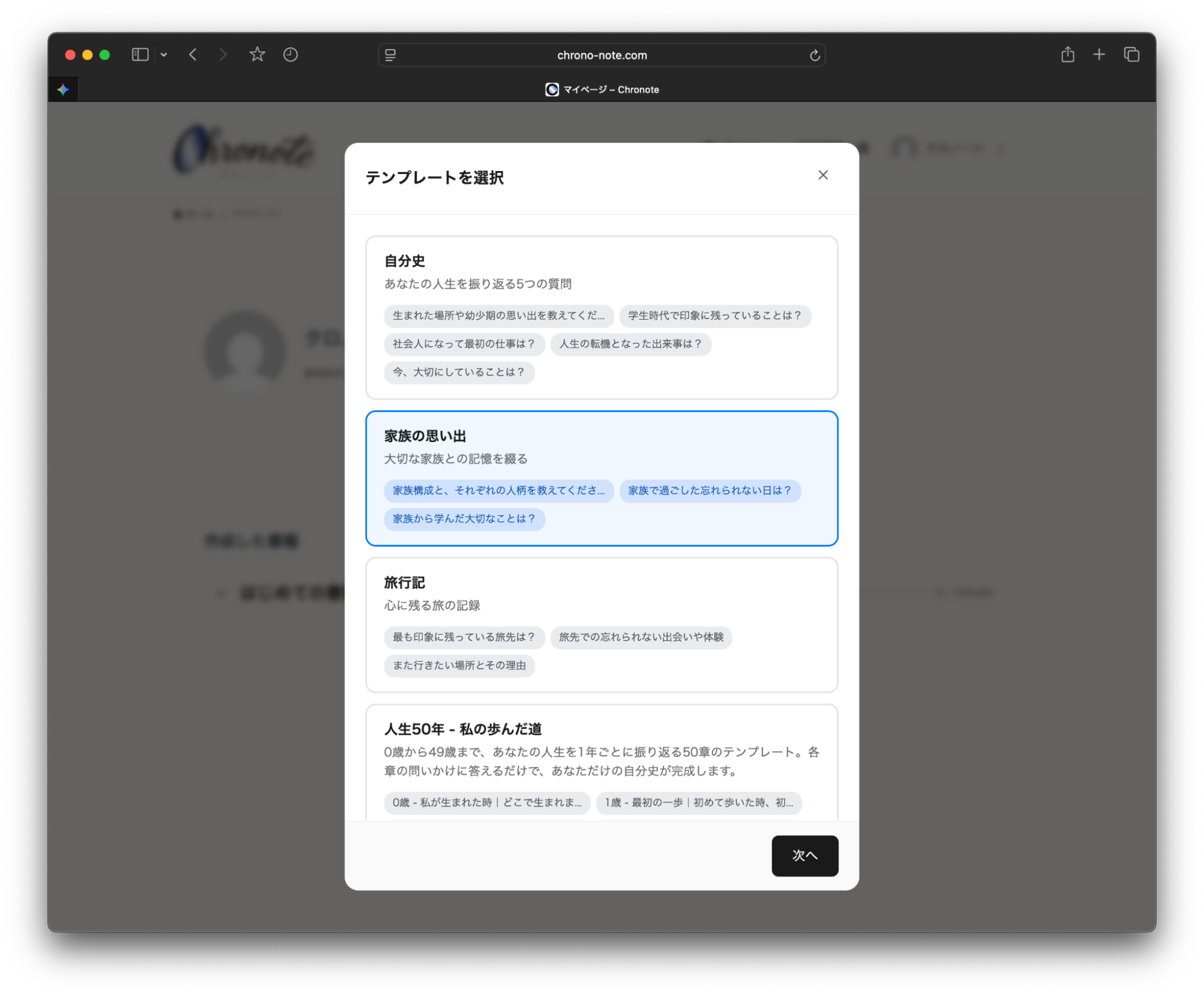
- テンプレートの一覧が表示されます
- 使いたいテンプレートを選択して、次へボタンをクリックします
- 書籍情報を入力して(2-1と同じ)、作成するボタンをクリックします
- 「書籍を作成しました!」と表示されます
- 作成後はマイページに書籍が表示されます。各章の内容はあとから自由に編集・加筆できます
章を執筆する
マイページから書籍を開く
- マイページで、執筆したい書籍名をクリックして展開します。各書籍の欄には入力した文字数も表示されます
新しい章を追加する
- 書籍名の横の「章を書く」ボタン、または書籍を展開して「+新しい章を投稿」ボタンをクリックします
- 編集フォームが表示されます
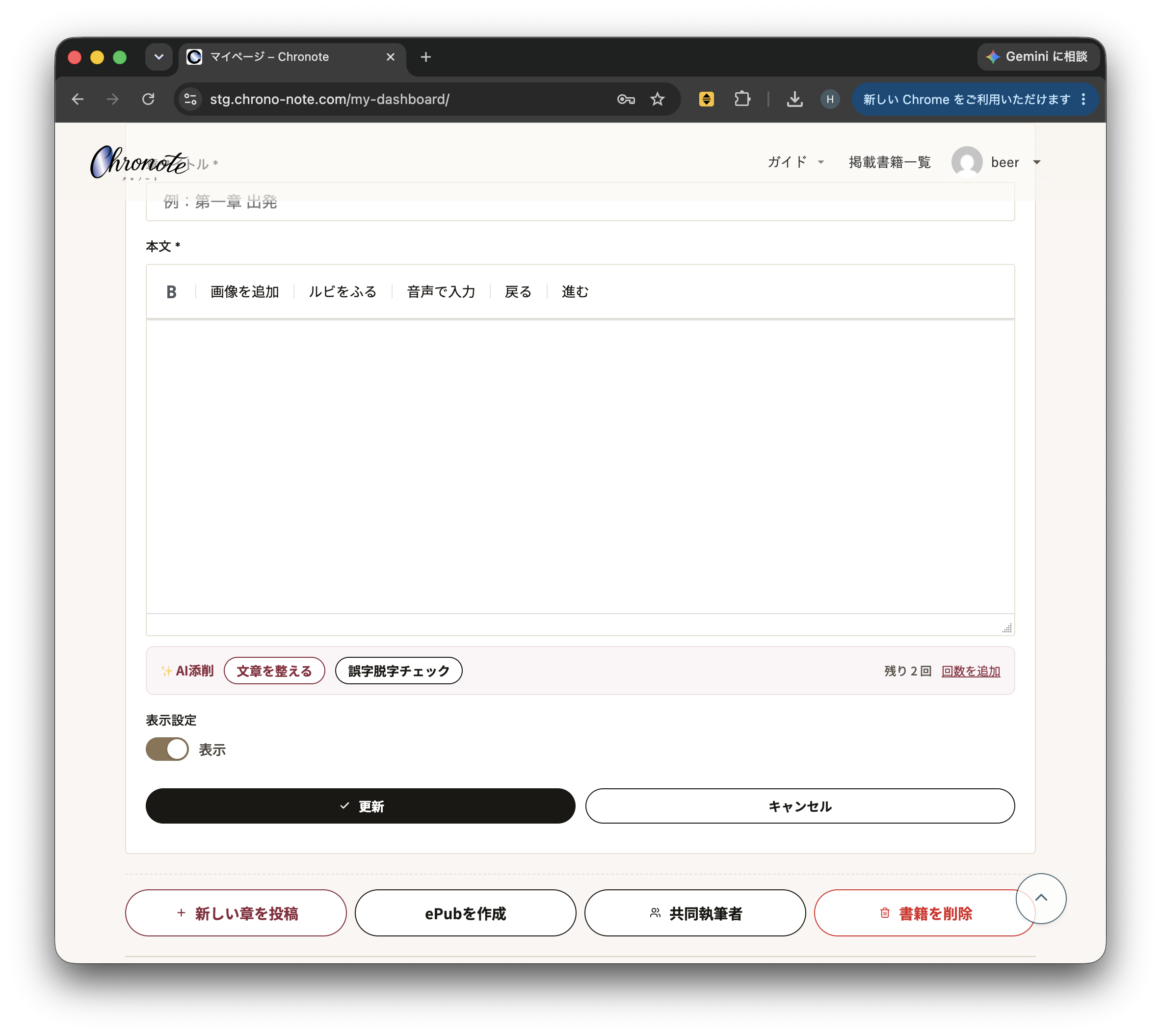
章の情報を入力する
章タイトル(必須):章の見出しとなるタイトルを入力します。
例:「プロローグ」「第一章 旅立ち」「あとがき」
本文を入力する
本文の入力にはエディタ(文章入力ツール)を使用します。ワープロソフトと同じような感覚で文章を入力できます。
テキストの入力:エディタの入力エリアに文章を入力します。
- 改行:Enterキーを押すと段落が変わります
- 太字:文字を選択して、ツールバーの「B」ボタンをクリックします
音声入力で書く
キーボードでの入力が苦手な方は、話した言葉をそのまま文章にできます。
- ツールバーの「音声で入力」ボタンをクリックします
- マイクの使用を許可すると録音が始まります。話した内容が文章としてエディタに入力されます
- 同じボタン(「入力を停止」表示)をもう一度クリックすると停止します
お使いのブラウザが音声入力に対応していない場合、「音声で入力」ボタンは表示されません。その場合も、スマートフォンのキーボードにあるマイクボタン(OSの音声入力)で同じように入力できます。
ルビ(ふりがな)の付け方
漢字にふりがなを振ることができます。自分史や家族史では、人名や地名にふりがなを付けると読みやすくなります。
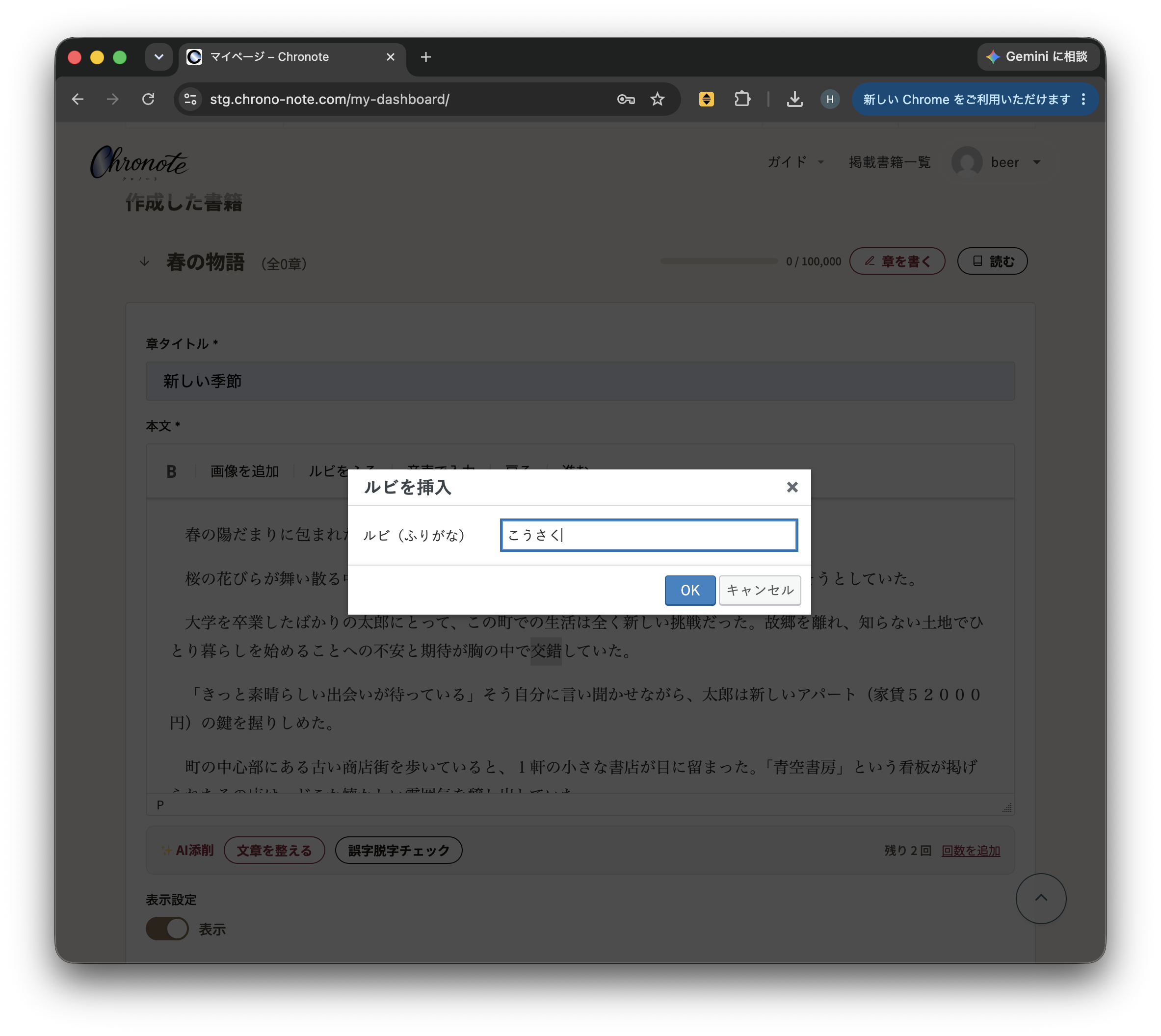
- ふりがなを振りたい文字を選択(ドラッグ)します
- ツールバーの「ルビをふる」ボタンをクリックします
- ふりがなの入力欄が表示されます
- ひらがなでふりがなを入力します
- 「OK」をクリックします
例:「東京(とうきょう)」「太郎(たろう)」
画像の挿入方法
本文中に写真やイラストを挿入できます。
- 画像を差し込みたい位置で、ツールバーの「画像を追加」ボタンをクリックします
- 画像ファイルを選択します。画像のキャプション(説明)も設定できます
- 本文中に画像が挿入されます
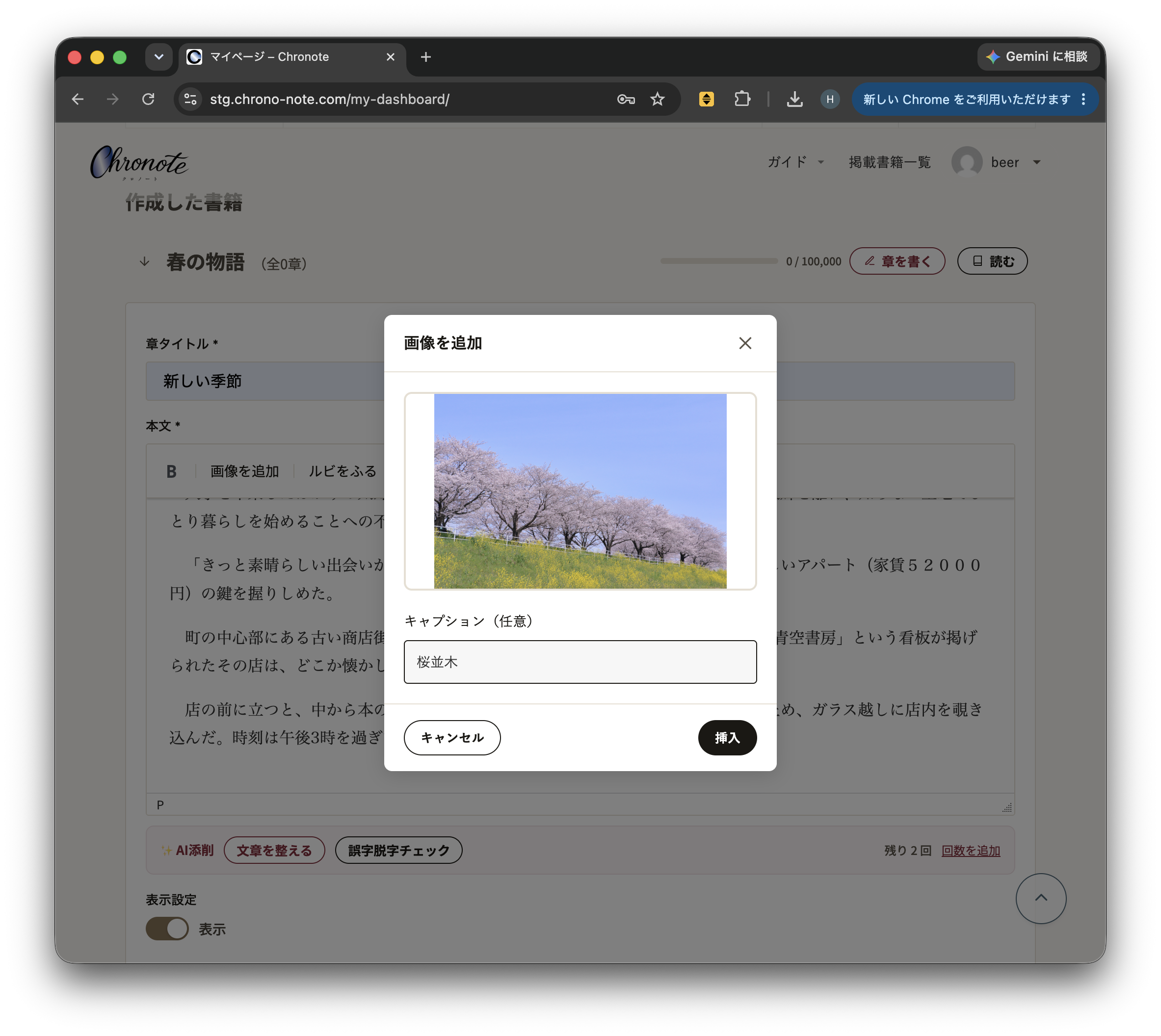
スマートフォンで撮影した写真もそのまま使えます。ただし、ファイルサイズが大きい場合はアップロードに時間がかかることがあります。
AI添削(文章を整える・誤字脱字チェック)
エディタの下にある「✨ AI添削」パネルから、AIによる文章のチェックができます。
| ボタン | 説明 |
|---|---|
| 文章を整える | 話し言葉を書き言葉に清書し、句読点や段落を読みやすく整えます。音声入力で書いた文章の仕上げにおすすめです |
| 誤字脱字チェック | 誤字脱字や表記のゆれを一覧で指摘します |
- 「文章を整える」または「誤字脱字チェック」ボタンをクリックします
- 結果が表示されます。変更される箇所は差分(色付き)で確認できます
- 内容がよければ「エディタに反映」(誤字脱字チェックは「この修正を反映」)をクリックします。反映するまで本文は書き換わりません。反映後もエディタの「戻る」で元に戻せます
初回は無料で2回お試しいただけます。以降はパネルの「回数を追加」から回数パック(10回分 3,000円・税込)をご購入いただけます。残り回数はパネルに表示されます。実行が失敗した場合、回数は消費されません。
AIの提案は参考情報です。ご自身の言葉や文体を大切にしたい箇所は、内容をご確認のうえ反映するかどうかをお決めください。
表示設定
ここでの表示設定は、書籍ビューワーで表示するかどうかの設定です。
| 設定 | 説明 |
|---|---|
| ステータス | |
| 表示 | 書籍ビューワーに章が表示されます |
| 下書き | 書籍ビューワーには表示されません |
章を保存する
- 入力が完了したら「更新」ボタンをクリックします
- 「章を更新しました」と表示されれば完了です
長時間の執筆中にブラウザを閉じてしまうと、入力した内容が失われる場合があります。区切りのよいところで「更新」ボタンをクリックして保存してください。
章を編集・削除する
マイページで書籍を展開すると、記事のステータスと「編集」「削除」ボタンが表示されます。
章の編集:
- マイページで書籍を展開します
- 編集したい章の「編集」ボタンをクリックします
- 内容を変更して「更新」をクリックします
章の削除:
- マイページで書籍を展開します
- 削除したい章の「削除」ボタンをクリックします
- 確認メッセージが表示されます
- 「削除する」をクリックします
削除した章は元に戻せません。削除する前に、内容をコピーして別の場所に保存しておくことをおすすめします。
共同執筆機能
共同執筆機能を使うと、家族や友人など、他のChronoteユーザーと一緒に1冊の書籍を作成できます。
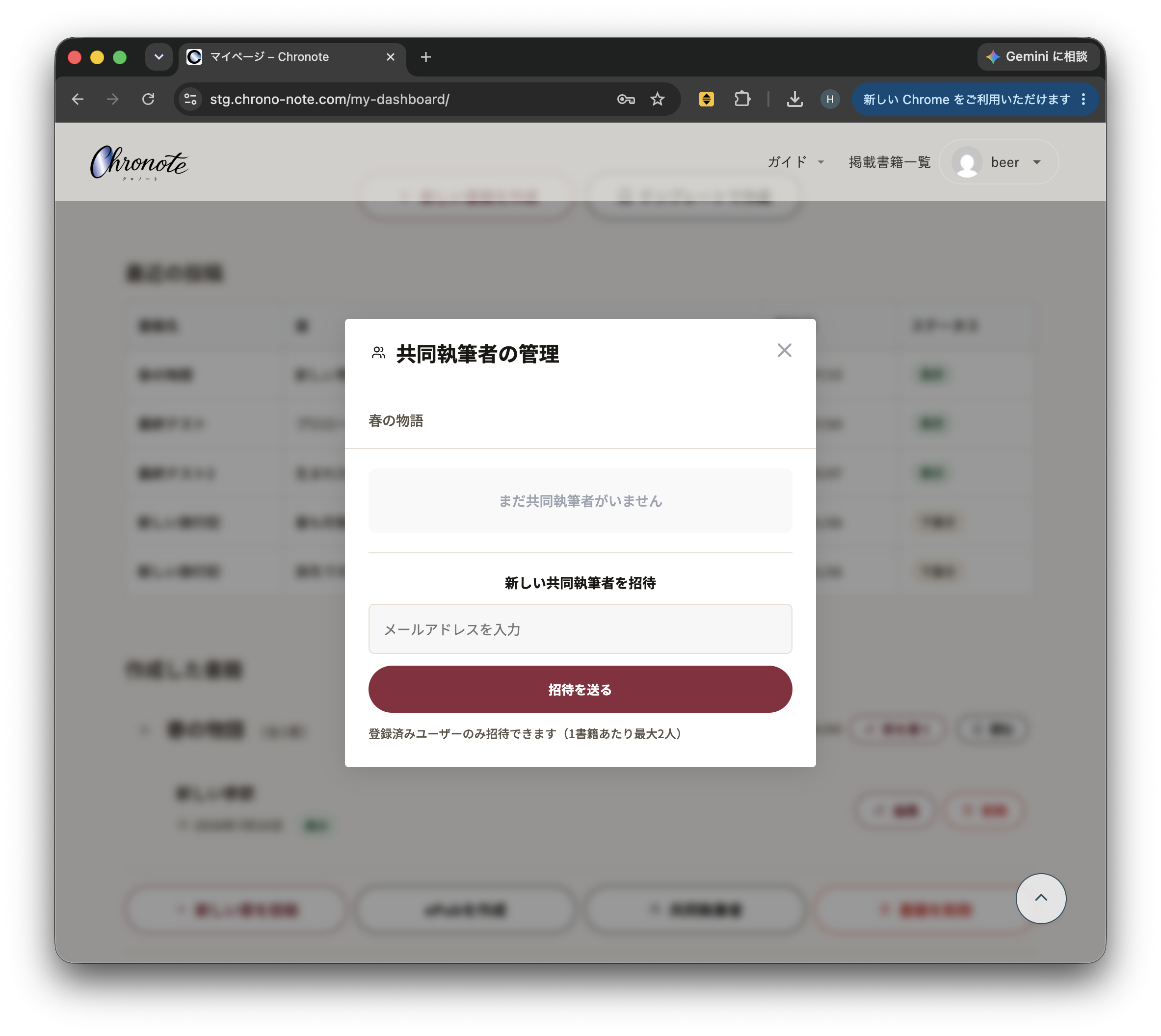
共同執筆者を招待する
- マイページで書籍を展開します
- 「共同執筆者」ボタンをクリックします
- 共同執筆者の管理画面が表示されます
- 招待したいユーザーのメールアドレスを入力します
- 「招待を送信」ボタンをクリックします
- 招待メールが相手に送信されます
招待相手もChronoteのアカウントが必要です。アカウントをお持ちでない場合は、先にアカウント登録をお願いしてください。
招待を受けた場合
共同執筆者として招待された場合は、以下の手順で参加します。
- 招待メールに記載されたリンクをクリックします
- Chronoteのサイトが開きます。ログインしていない場合はログインしてください
- マイページに共同執筆者として追加されたことが表示されます
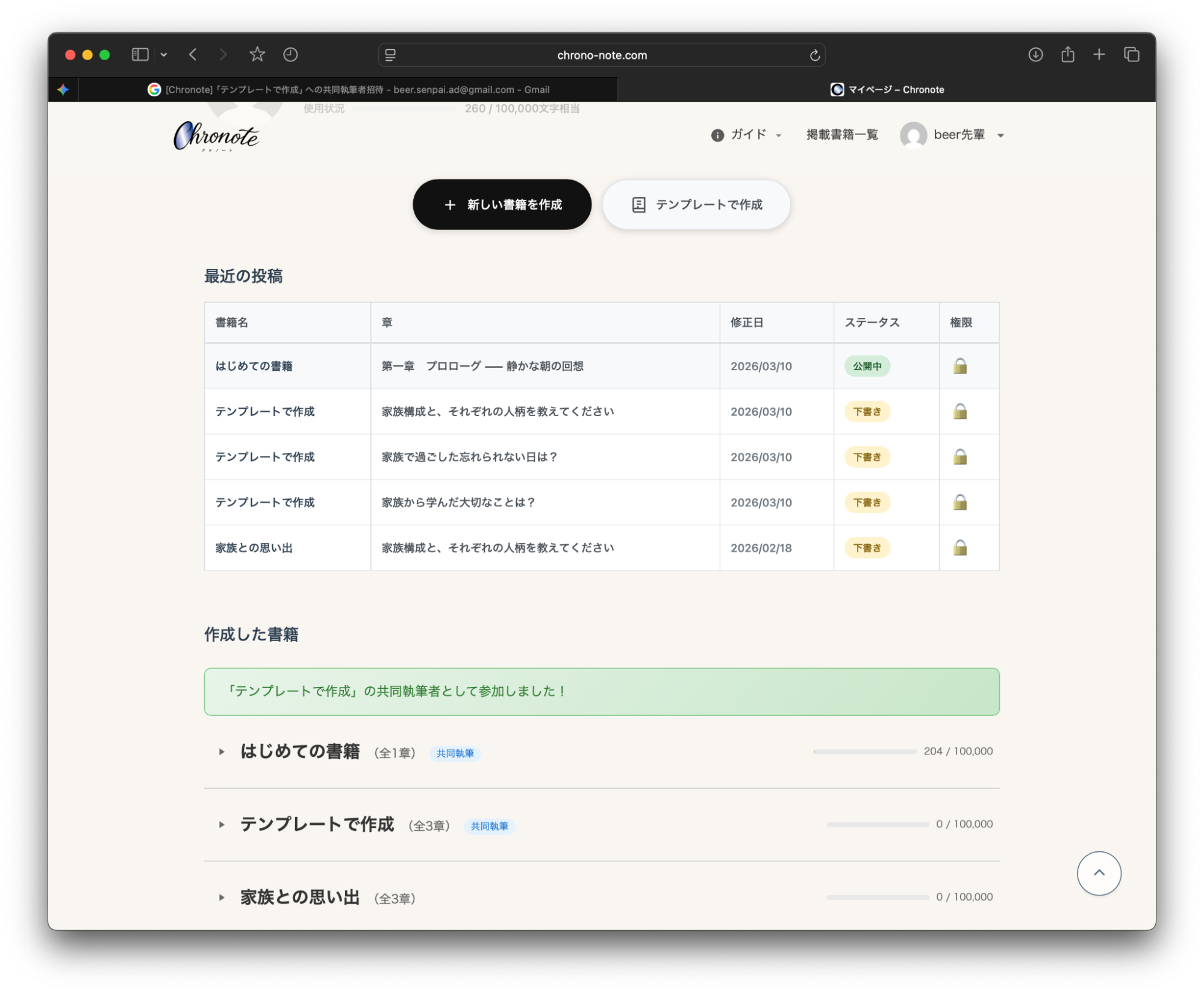
共同執筆者の権限
できること:
- 章の作成・投稿・編集
- ePubの生成・ダウンロード
できないこと:
- 書籍の設定変更(タイトル・表紙など)
- 書籍の削除
- 他のユーザーの招待
共同執筆者の解除
書籍オーナー(招待した側)が解除する場合:
- 「共同執筆者」ボタンをクリックします(共同執筆者の数が表示されています)
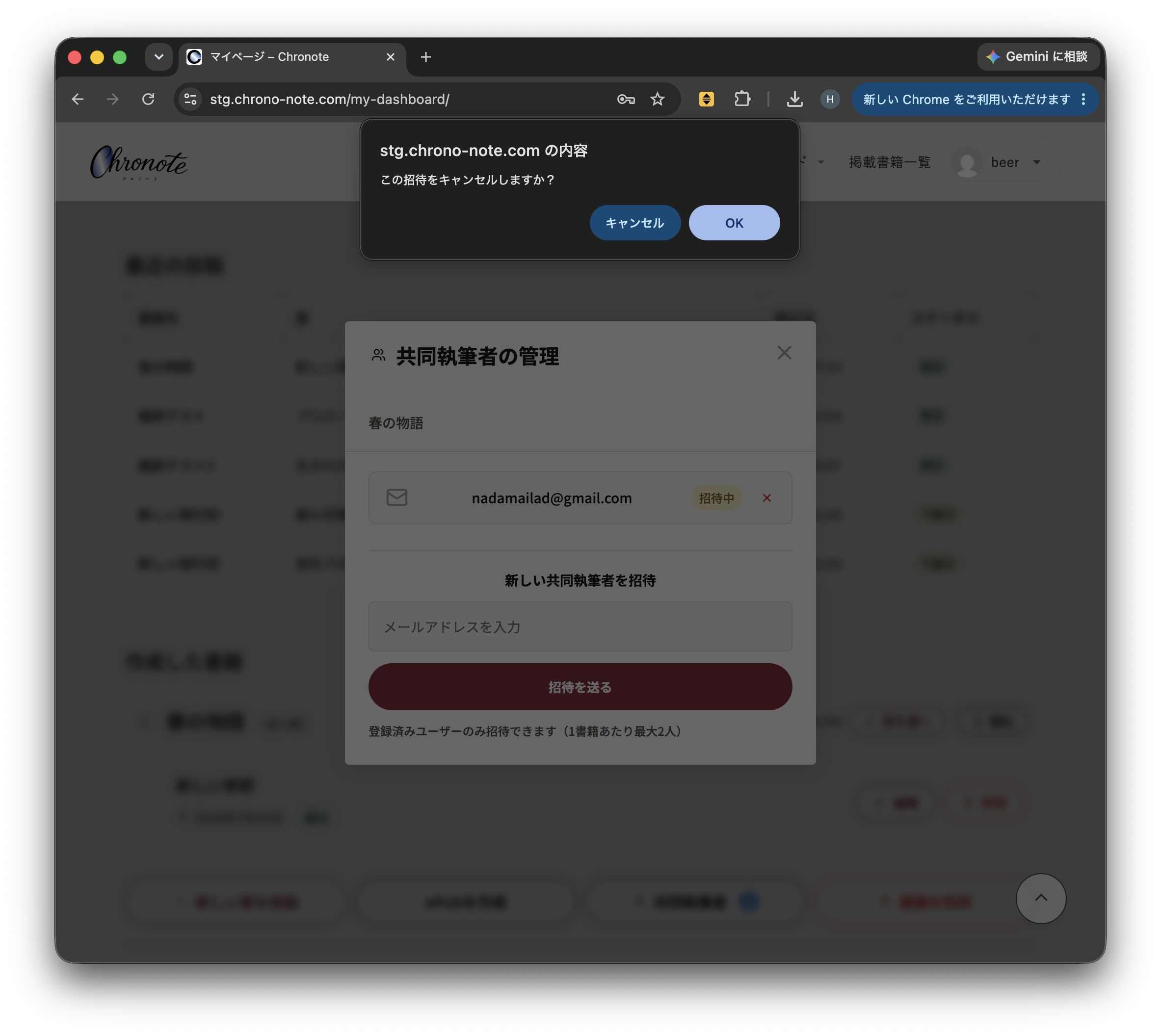
- 解除したいユーザーの横にある「×(削除)」ボタンをクリックします
- 確認メッセージが表示されたら「OK」をクリックします
共同執筆者が自分から辞退する場合:
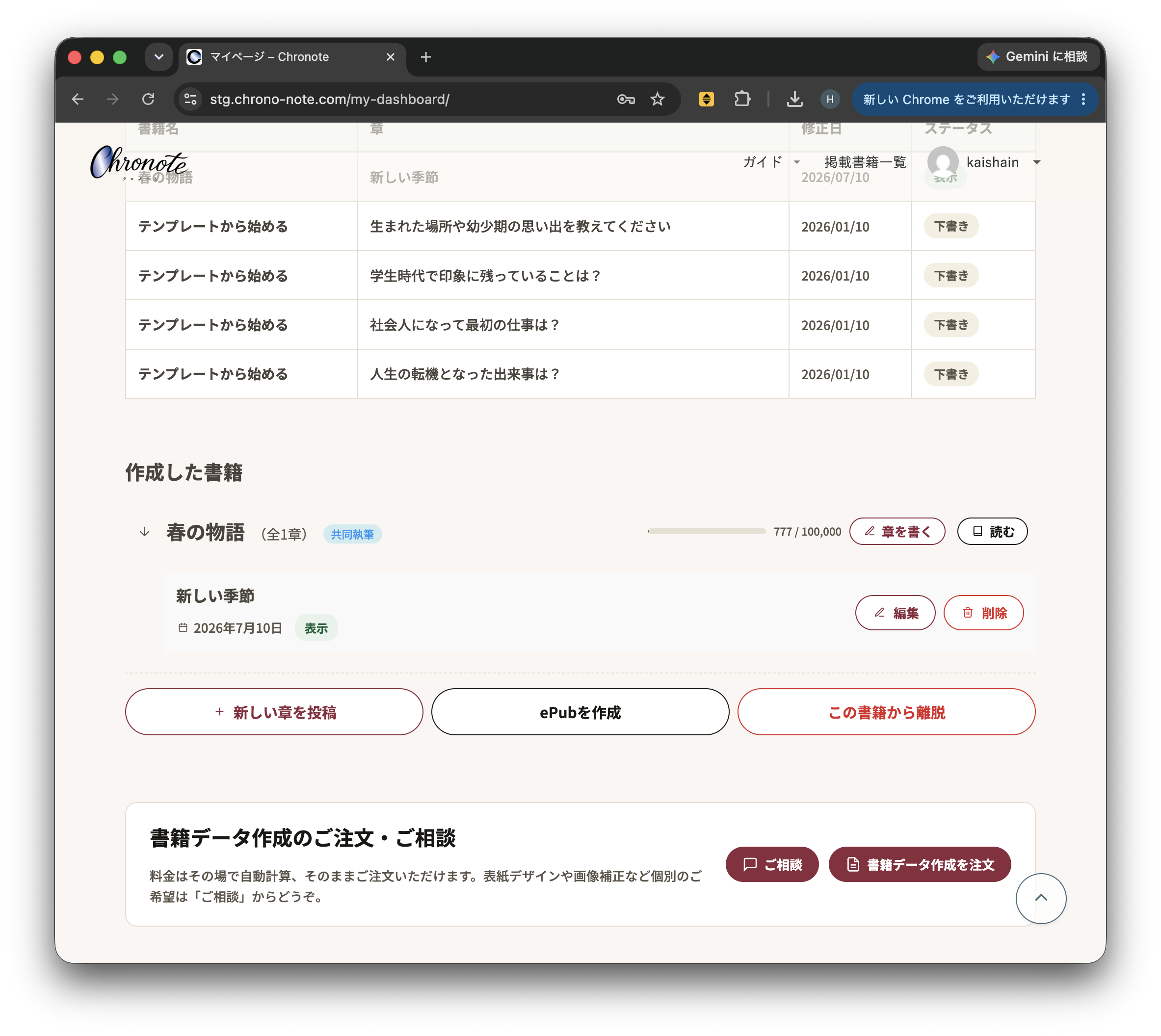
- マイページで該当の書籍を開きます
- 「この書籍から離脱」ボタンをクリックします
書籍を削除する
削除手順
- マイページで、削除したい書籍を展開します
- 「書籍を削除」ボタンをクリックします
- 確認メッセージが表示されたら「OK」をクリックします
削除した書籍は元に戻せません。書籍を削除すると、その中に含まれるすべての章もまとめて削除されます。削除前に、必要な内容はePubとしてダウンロードするか、テキストをコピーして保存してください。
執筆した内容を縦書きで確認し、電子書籍(ePub)としてダウンロードできます。
書籍をプレビューする
書籍ビューワーを開く
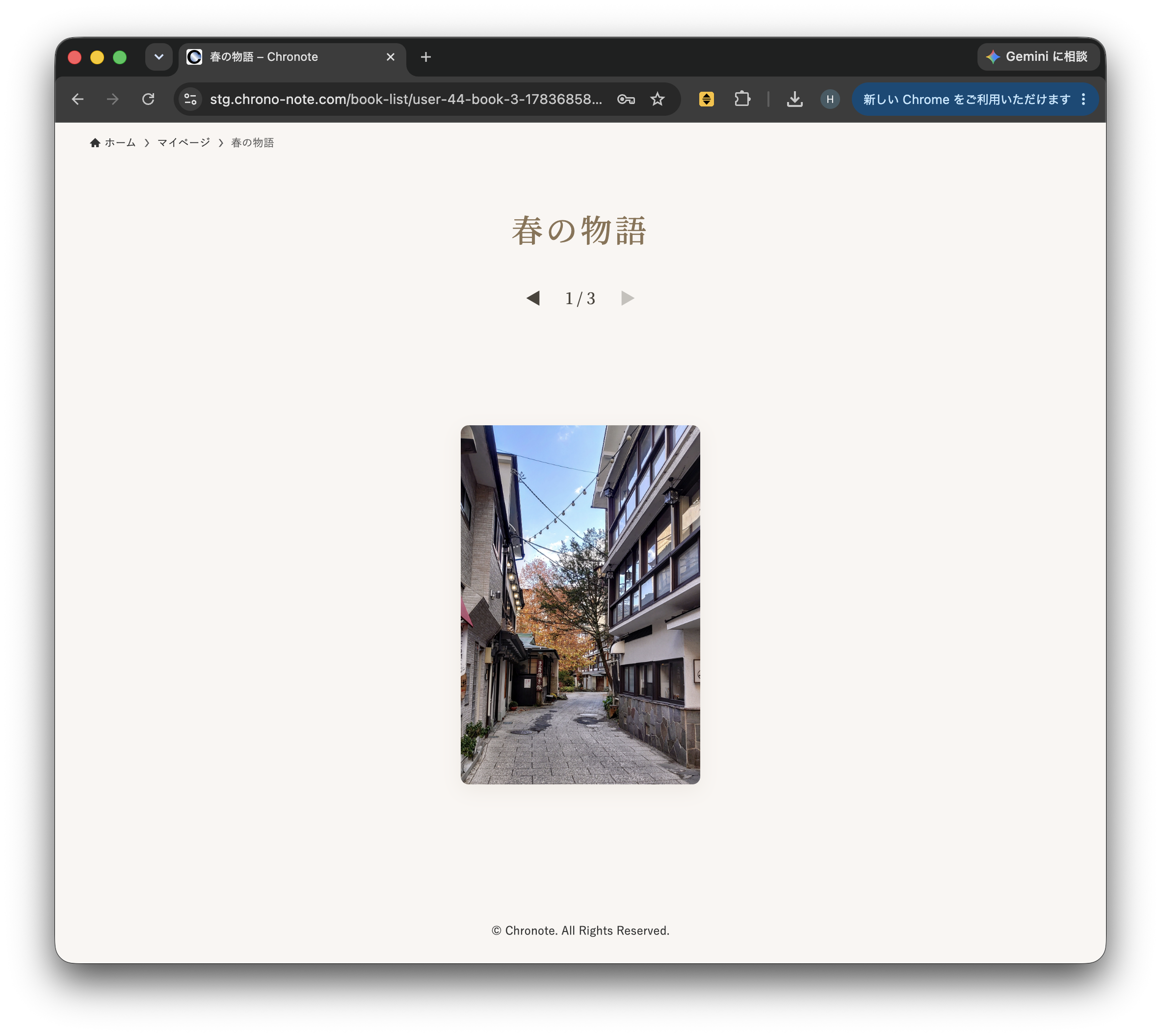
- マイページで書籍のブロックに表示されている「読む」ボタンをクリックします
- 書籍が表示されます
ページの構成
プレビューは以下の順序で表示されます。
- 表紙:設定した表紙画像が表示されます
- 目次:各章のタイトルが一覧で表示されます。クリックするとその章に移動します
- 本文:各章の内容が縦書きで表示されます
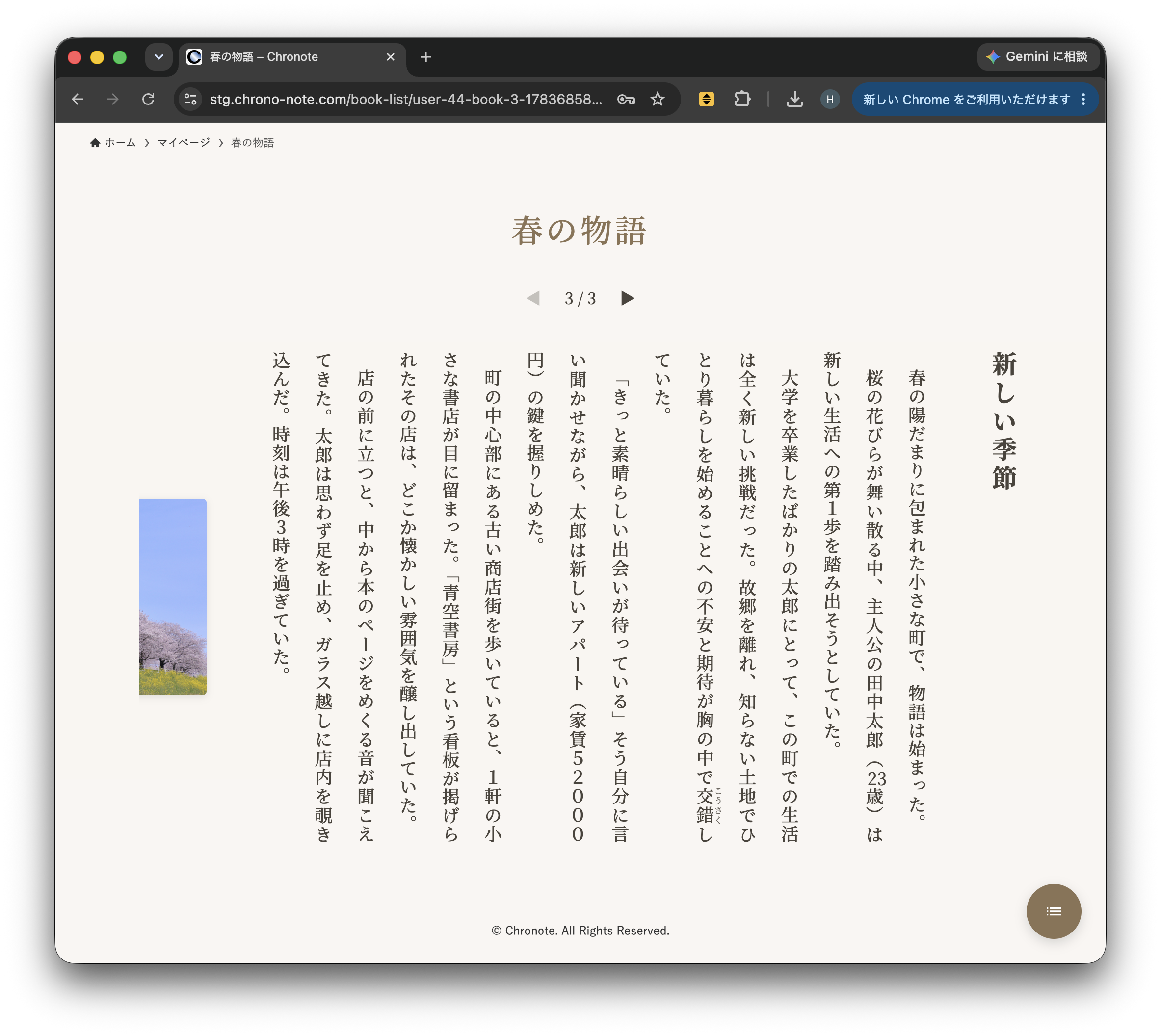
操作方法
| 操作 | 方法 |
|---|---|
| 次のページへ進む | 書籍名の下の左矢印をクリック、または←キーを押す |
| 前のページへ戻る | 書籍名の下の右矢印をクリック、または→キーを押す |
日本語の縦書きの本は、右から左にページが進みます。そのため、「次のページ」は左側になります。実際の本をめくるのと同じ感覚です。
ページのスクロール
「ひとつの章が1ページ」という構成になっています。マウスで左へスクロール(モバイルの場合は右へスワイプ)すると、本文の続きが表示されます。
プレビューに表示されるのは、ステータスが「公開」になっている章のみです。「下書き」の章はプレビューに含まれません。
ePubを生成・ダウンロードする
ePub形式とは
ePub(イーパブ)は、電子書籍の国際標準フォーマットです。世界中の電子書籍リーダーで読むことができます。以下のアプリやデバイスで読むことができます。
- Apple Books(iPhone、iPad、Mac)
- Google Play ブックス(Android)
- Calibre(Windows)
- その他の電子書籍リーダーアプリ
ダウンロード手順
- マイページで書籍を展開します
- 「ePubを作成」ボタンをクリックします
- 生成が完了すると「ダウンロード」ボタンが表示されます
- ボタンをクリックしてファイルをダウンロードします
執筆した原稿をもとに、プロのスタッフが印刷用のPDFデータを作成するサービスです。料金はご注文時に原稿の文字数から自動計算されます。お支払いはクレジットカード決済と銀行振込からお選びいただけます。以下の内容が含まれます。
- 表紙の作成(書籍名・著者名入り)
- 本文レイアウト(テンプレートからお選びいただけます)
- 目次・奥付の作成
- 見本の確認(マイページで本のようにめくって確認できます)と修正1回(無料)
- 印刷用PDFデータの納品
料金
基本料金10,000円と、原稿の文字数に応じた従量料金(1文字1.5円)の合計です。画像は1点につき400文字で換算されます
| 文字数 | ページ数の目安 | 料金 |
|---|---|---|
| 30,000文字 | 約80ページ | 55,000円 |
| 50,000文字 | 約130ページ | 85,000円 |
| 80,000文字 | 約210ページ | 130,000円 |
※ 価格はすべて税別です(お支払い時に消費税が加算されます)
※ 四六判(128mm×188mm)サイズの場合の目安
画像補正
ご相談(個別お見積もり)
明るさの調整や色調補正、画像のトリミングに対応いたします。点数やご希望の内容に応じて個別にお見積もりします
表紙デザイン
ご相談(個別お見積もり)
オリジナルデザインをご希望の方向けに、あなただけの表紙をオーダーメイドで制作いたします。内容に応じて個別にお見積もりします
ご相談・お見積もりの際には、氏名と住所の入力が必要です。未入力の場合はアラートが表示されます。あらかじめ1-4 プロフィール編集で入力しておくとスムーズです。
ご相談
書籍化全般について相談したい場合は、「ご相談」フォームをご利用ください。
相談の手順
- マイページの「ご相談」ボタンをクリックします
- 相談フォームが表示されます
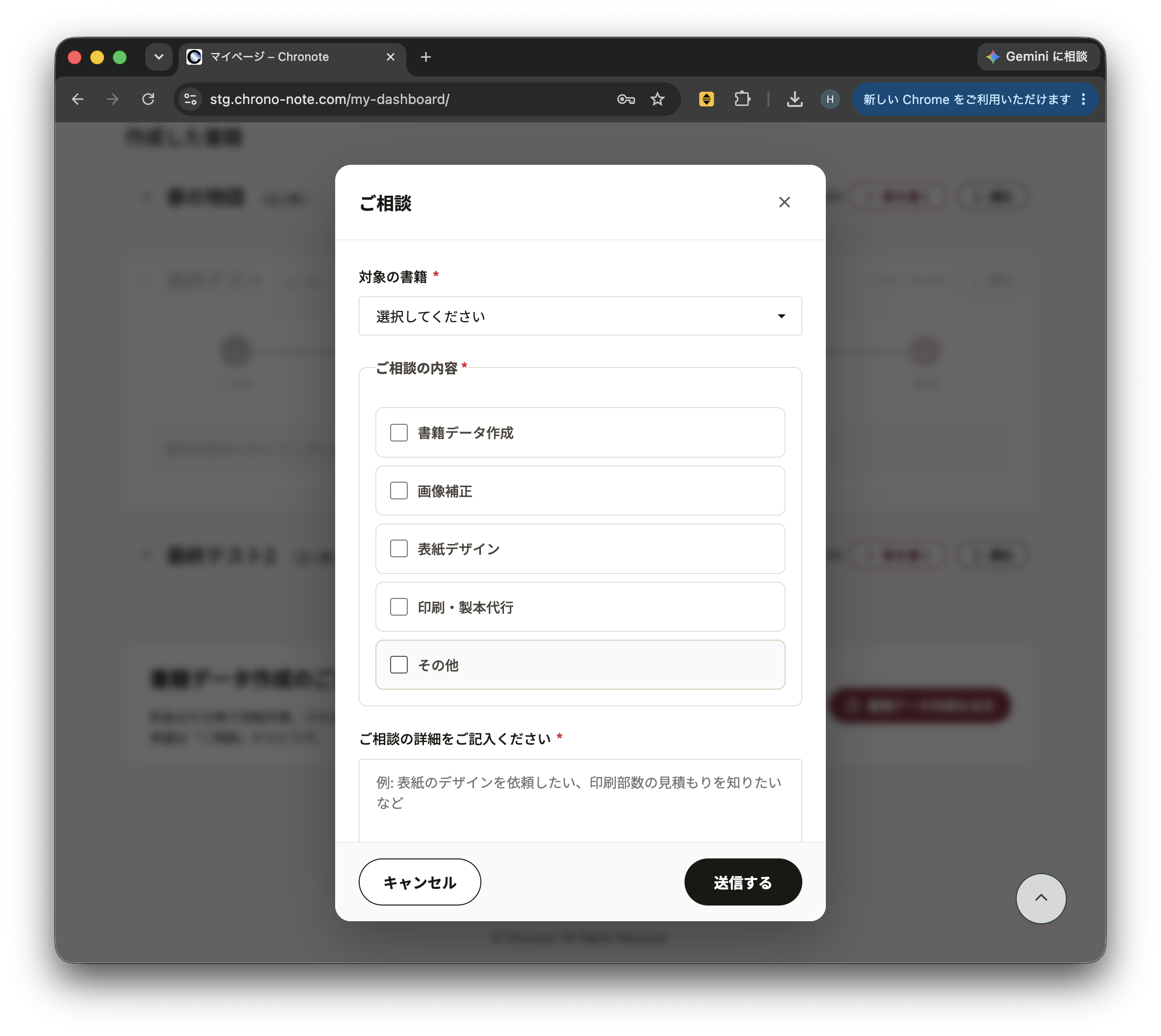
以下の項目を入力します。
| 項目 | 説明 |
|---|---|
| 対象の書籍 | ドロップダウンから選択します。「すべての書籍」も選択できます |
| ご相談内容 | 該当する項目にチェックを入れます(複数選択可) |
| 詳しい内容 | 相談内容の詳細をテキストで入力します |
| ご要望・ご質問 | その他の要望や質問があれば入力します |
ご相談内容の選択肢:
- 書籍データ作成
- 画像補正
- 表紙デザイン
- 印刷・製本代行
- その他
- 「送信する」ボタンをクリックします
- 送信完了後、登録メールアドレス宛に受付確認の自動返信メールが届きます
- 担当者より、内容を確認のうえご連絡いたします
書籍データ作成のご注文
原稿が完成したら、マイページからそのままご注文いただけます。料金は原稿の文字数から自動計算され、金額を確認してからご注文いただけます。見積もりのやり取りを待つ必要はありません。お支払いはクレジットカード決済と銀行振込からお選びいただけます。
ご注文の手順
- マイページの「書籍データ作成を注文」ボタンをクリックします
- ご注文画面が表示されます
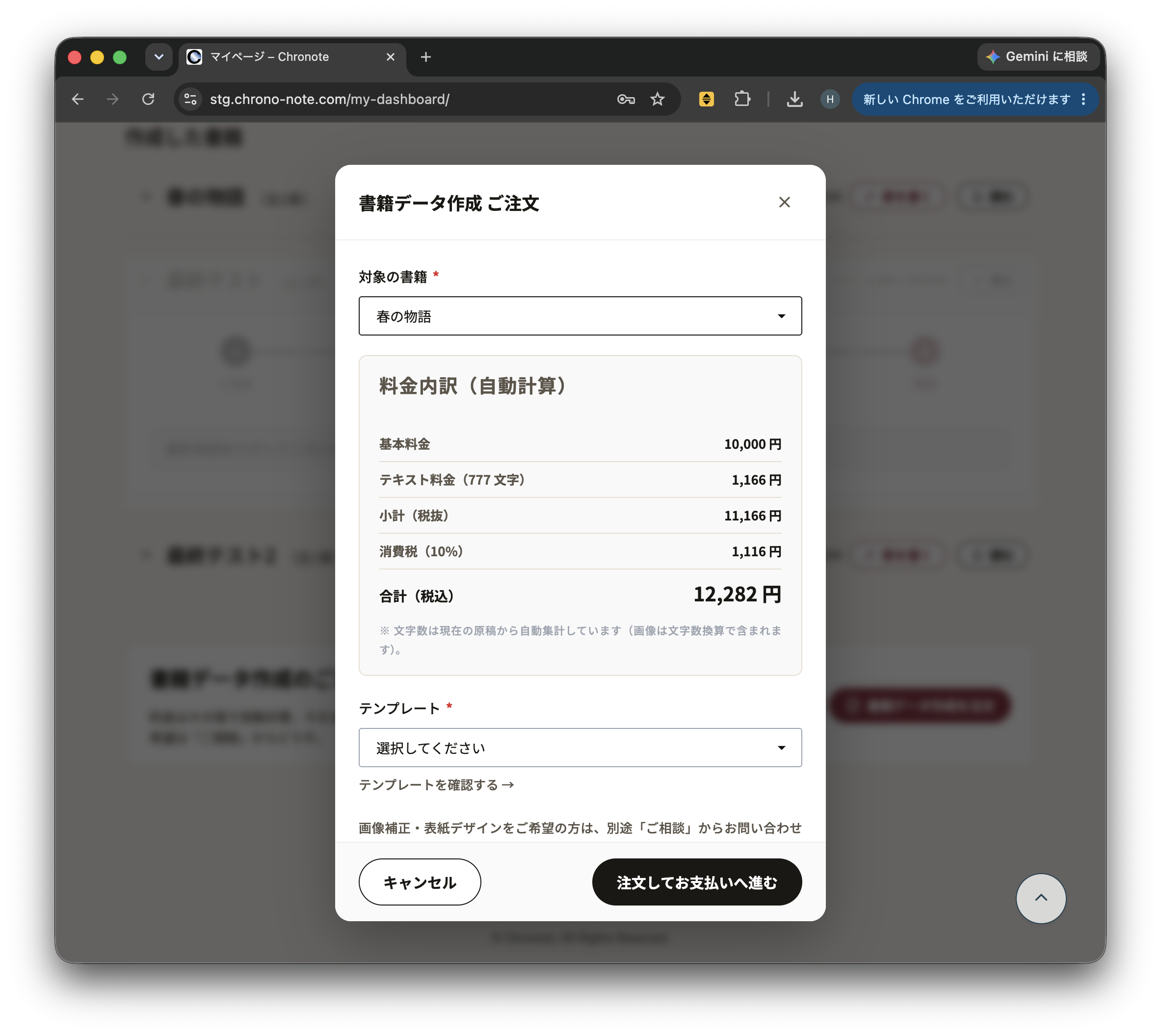
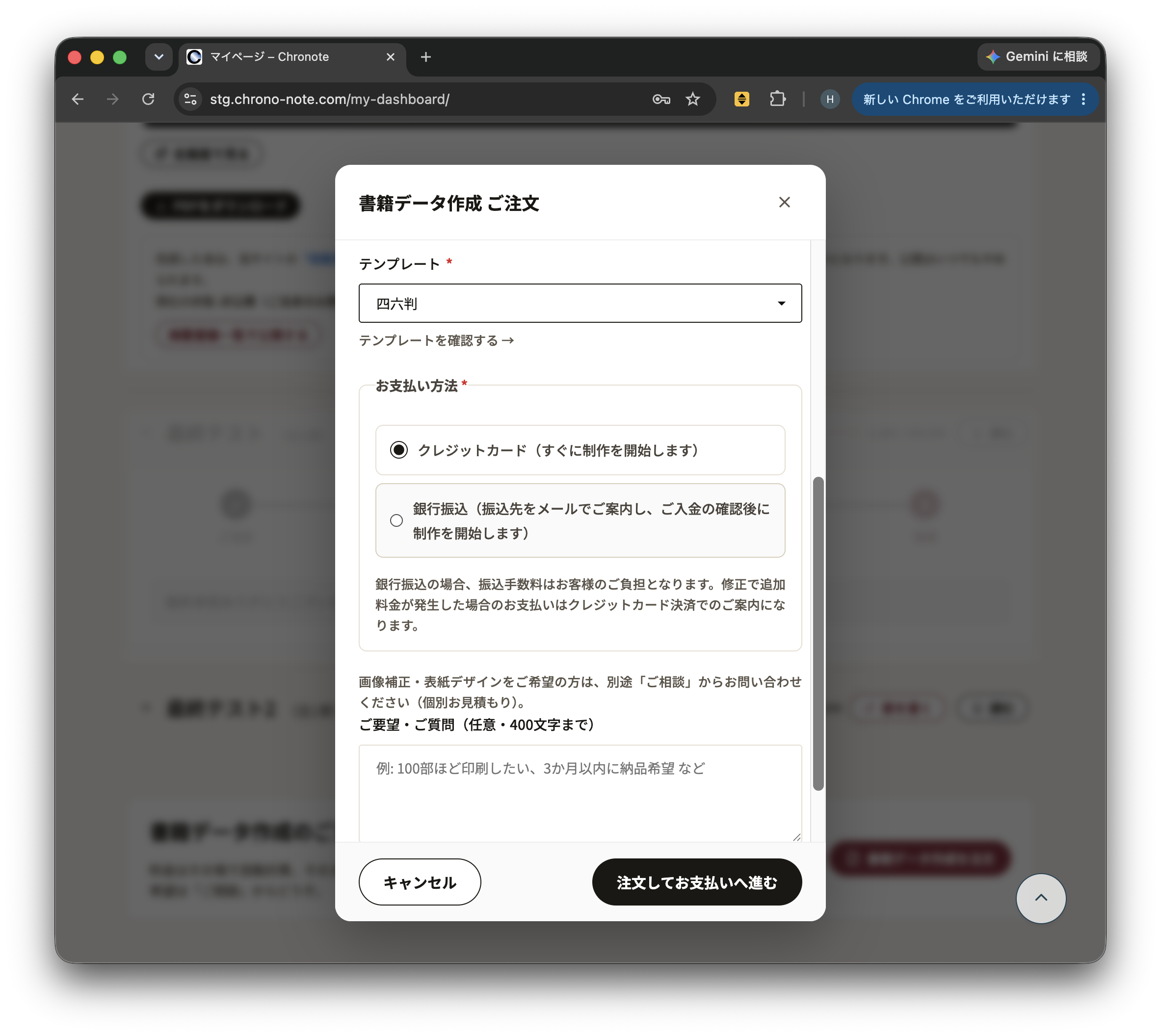
以下の項目を確認・入力します。
| 項目 | 説明 |
|---|---|
| 対象の書籍 | ドロップダウンから選択します |
| 料金内訳(自動計算) | 書籍を選ぶと、現在の原稿の文字数から基本料金・テキスト料金・消費税・合計金額が自動で表示されます |
| テンプレート | 「四六判」「A5判」「B5判」から選択します。見本は画面内の「テンプレートを確認する」リンクからご覧いただけます |
| お支払い方法 | 「クレジットカード」または「銀行振込」を選択します。カードはすぐに制作を開始、振込はご入金の確認後に制作を開始します(振込手数料はお客様のご負担となります) |
| ご要望・ご質問 | その他の要望や質問があれば入力します(任意) |
個別のお見積もりとなるため、マイページの「ご相談」から別途お問い合わせください。ご注文後、見本を確認する画面の「仕上げを相談する」からもご依頼いただけます。
- 画面下のボタンをクリックして、ご注文を確定します
- 【クレジットカードの場合】Stripeの決済ページが開きます。カード情報を入力し、お支払いを完了してください。お支払い完了後、確認メールが届き、担当者が原稿を確認のうえ制作を開始します
- 【銀行振込の場合】振込先口座を記載したご案内メールが届きます(マイページにも表示されます)。7日以内にお振込をお願いします(期限から3日を過ぎてもご入金を確認できない場合、ご注文は自動的にキャンセルとなります。原稿はそのまま残ります)。ご入金を確認しましたら確認メールをお送りし、制作を開始します
お支払い(銀行振込の場合はご入金の確認)が完了すると、制作のあいだ対象書籍の原稿をお預かりします(本文の編集は一時的にできなくなります)。直したい箇所が出てきた場合は、見本の確認時に修正できます(4-3参照)。
見本の確認・修正・完成
ご注文後から、書籍データの納品までの流れをご案内します。マイページの進捗表示(ご注文 → 制作中 → 見本の確認 → 修正 → 完成)で、いまどの段階かをいつでも確認できます。
見本の確認
担当者が書籍データを制作し、見本ができあがると、登録メールアドレス宛にお知らせメールが届きます。
マイページを開くと、見本がそのまま本の形で表示されます。実際にページをめくりながら、仕上がりをご確認ください。ダウンロードやファイルを開く操作は必要ありません。
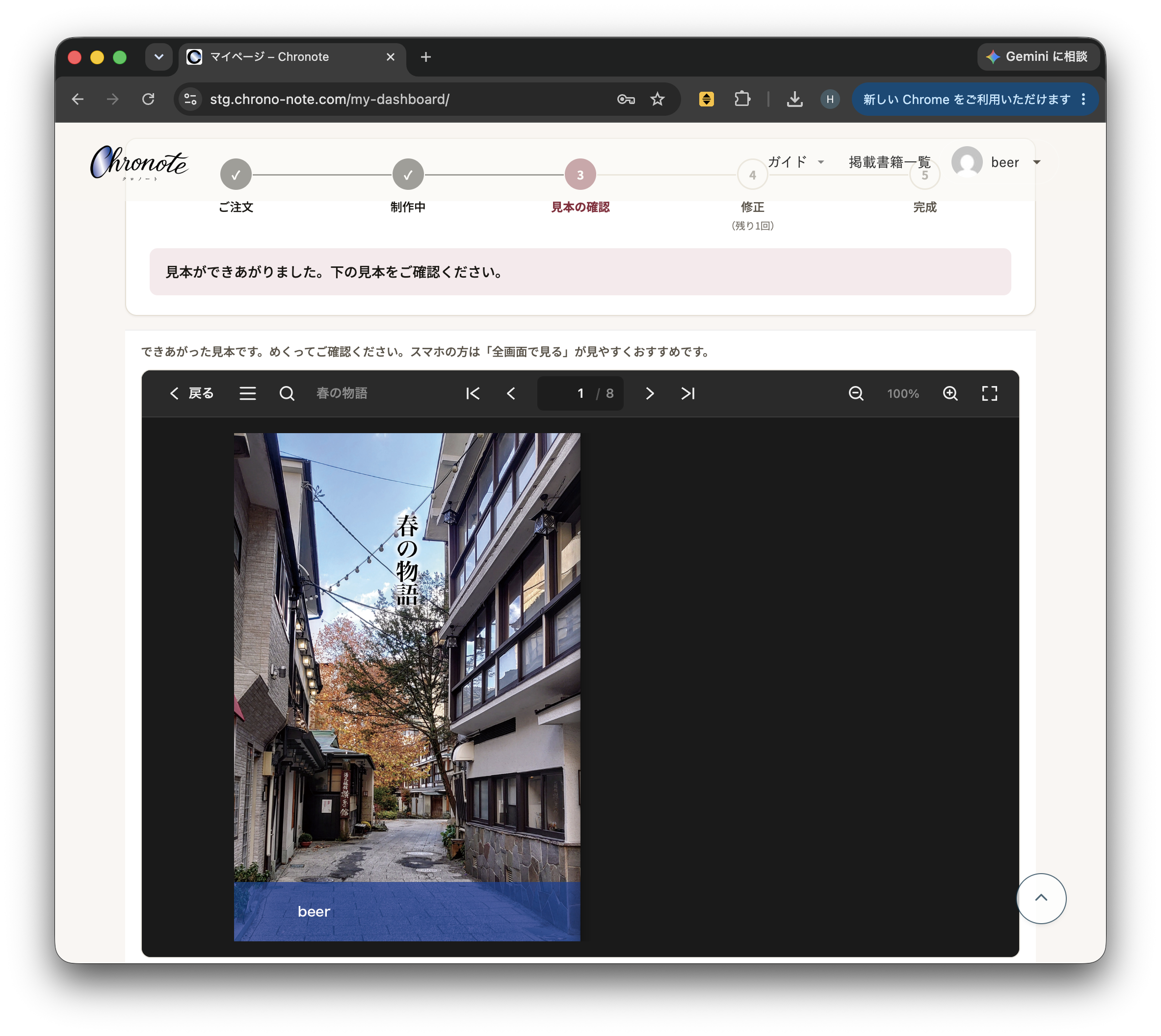
見本の下の「全画面で見る」を押すと、画面いっぱいの大きな表示でご確認いただけます。
表紙のデザインや写真の補正などのご希望が出てきた場合は、見本の下の「仕上げを相談する」からお知らせください(個別お見積もり)。
修正または完成
見本の下には、次の2つのボタンが表示されます。
| ボタン | 説明 |
|---|---|
| 直してほしいところがある(あと1回まで無料) | 原稿を修正したい場合に選択します |
| これで完成にする | 見本の内容でよければ選択します。承認後の変更はできません |
修正する場合
- 「直してほしいところがある」 ボタンをクリックします
- 直したい内容を入力して 「この内容で修正をはじめる」 をクリックします。原稿を編集できる状態に戻ります
- 各章を開いて、本文をご自身で修正してください
- 修正が終わったら 「修正を終えて送る」 ボタンをクリックします
- 担当者が修正を反映した見本を作成します。できあがると再度お知らせメールが届きますので、見本をご確認のうえ「これで完成にする」を選択してください
無料の修正は1回です。直したいところは、できるだけまとめてお送りください。
修正で文字数がお支払い済みの文字数より500字を超えて増えた場合は、増えた分の差額(1文字1.5円・税別)のお支払いをご案内します。画面の案内に沿ってお支払いいただくと、修正のご依頼が確定します。文字数が減った場合の返金はありません。差額のお支払いは、銀行振込でご注文の場合もクレジットカード決済でのご案内となります。
これで完成にする場合
- 「これで完成にする」 ボタンをクリックします
- 確認画面が表示されます。内容をご確認のうえ、承認してください
承認後は修正ができなくなります。見本の内容を十分にご確認のうえ、承認してください。
完成・納品
承認後、担当者が印刷用のPDFデータを準備し、納品します。納品が完了すると、登録メールアドレス宛に納品完了の通知メールが届きます。
マイページでは、完成した本をいつでもめくって読めるほか、 「PDFをダウンロード」 ボタンから印刷用のPDFデータを保存できます。
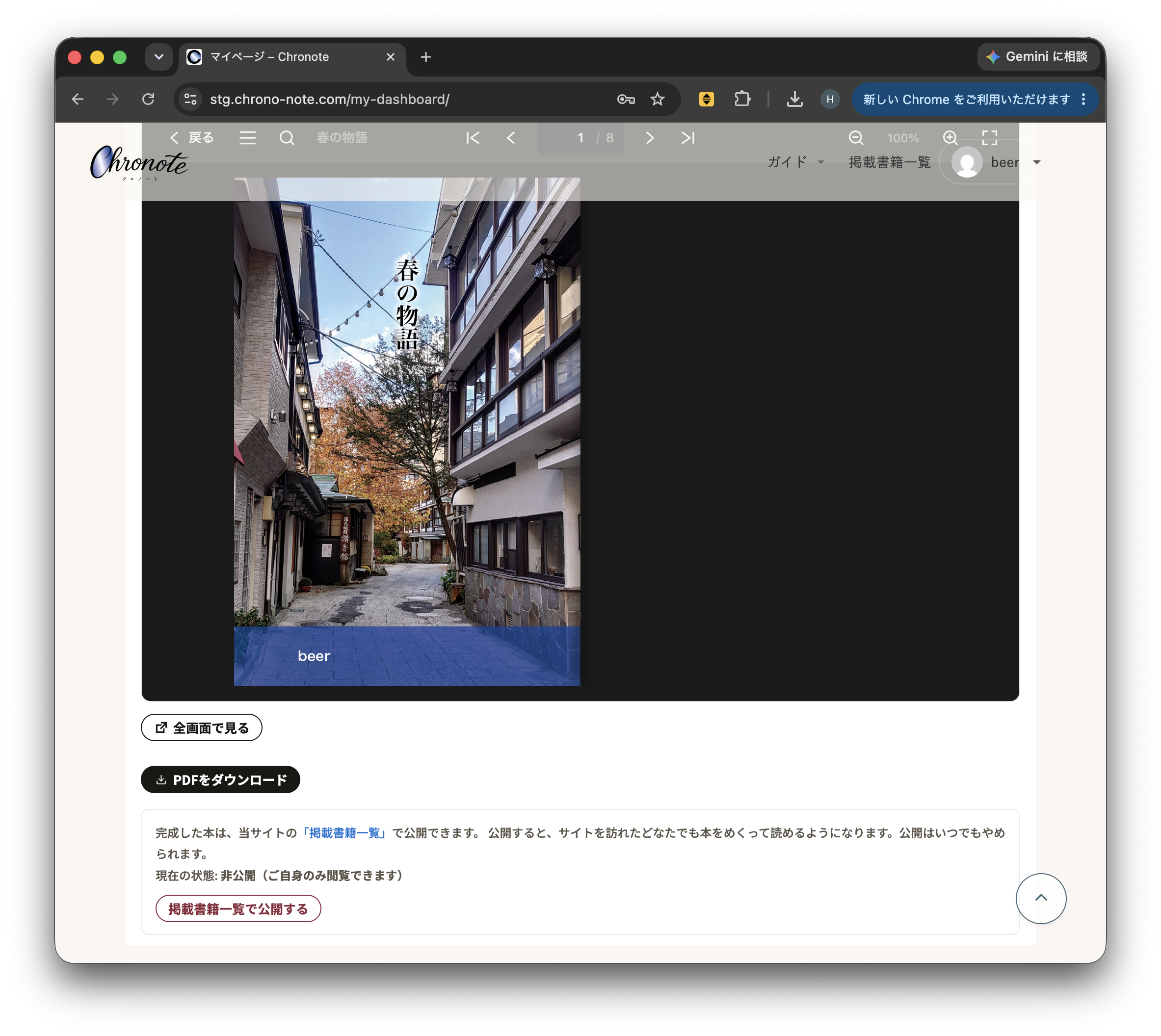
完成した本の閲覧とPDFのダウンロードは、マイページからいつでも行えます。紙の本にしたい場合は、そのまま印刷・製本代行(5-1)をご利用いただけます。
本をサイトで公開する(任意)
完成した本は、当サイトの「掲載書籍一覧」ページで公開することもできます。公開すると、サイトを訪れたどなたでも本をめくって読めるようになります。
- マイページの制作完了パネルにある 「掲載書籍一覧で公開する」 ボタンをクリックします
- 確認画面の内容を確認して「公開する」を選びます
初期状態は非公開(ご自身のみ閲覧できる状態)です。公開したあとも、同じ場所の「公開をやめる」ボタンでいつでも非公開に戻せます。
書籍データの作成が完了したあと、印刷・製本代行をご利用いただけます。完成したデータを、そのまま紙の本にしてお届けできます。
印刷・製本代行
紙の書籍として印刷・製本を代行いたします。通常30冊から承っております。ご希望の仕様をお伺いして、印刷・製本を手配します。
印刷・製本の参考価格(代行料込み)
| 仕様 | 料金 |
|---|---|
| オンデマンド印刷 / 30冊 / 120ページ / 表紙1色 / 本文モノクロ | 50,000円〜 |
| オフセット印刷 / 30冊 / 120ページ / カバー付きフルカラー / 本文モノクロ | 250,000円〜 |
部数や仕様によって料金が変わります。詳しい金額はお見積もりにてご案内いたします。
依頼方法
マイページの「ご相談」ボタンから、「印刷・製本代行」を選んでお問い合わせください。担当者よりご連絡いたします。
容量について
四六判(128mm×188mm)サイズで約200ページ相当。1冊分に十分な文字数です
| コンテンツ | 換算方法 |
|---|---|
| テキスト | 入力した文字数がそのままカウントされます |
| 画像 | 1枚あたり 400文字 として換算されます(対応形式: JPEG / PNG、1枚あたり10MBまで) |
マイページに表示される容量メーター(バー)の色で、現在の使用状況がわかります。
| 色 | 使用率 | 状態 |
|---|---|---|
| 緑 | 〜79% | 通常(余裕があります) |
| 黄 | 80〜89% | 注意(残りが少なくなっています) |
| 赤 | 90%〜 | 警告(まもなく上限に達します) |
容量の上限に達した状態でも、エディタへの入力・編集は引き続き行えます。ただし、保存しようとするとエラーメッセージが表示され、保存がブロックされます。書いた内容は失われませんが、上限を超えた状態では保存が完了しません。以下の方法で対応してください。
- 文字を削除して容量を空ける
- 容量の拡張を依頼する(お問い合わせください)
容量の上限はあくまで執筆時のもので、ePubの生成・ダウンロードは無料で何度でも行えます。
よくある質問
スマートフォンでも執筆できますか?
はい、可能です。ブラウザが使える端末であれば、スマートフォンやタブレットでもお使いいただけます。ただし、長文の執筆にはパソコンやタブレットの使用をおすすめします。
一度公開した章を修正できますか?
はい、いつでも編集・修正できます。変更は保存後すぐに反映されます。
画像は何枚まで挿入できますか?
枚数に制限はありませんが、1枚あたり400文字相当として容量にカウントされます。また、1枚あたりのファイルサイズは10MB以内です。
ePubファイルの生成に時間がかかる場合は?
章数や画像の量によっては生成に時間がかかることがあります。通常は1分以内に完了しますので、そのままお待ちください。
著作権はどうなりますか?
作成した書籍の著作権はすべて著者(会員様)に帰属します。Chronoteが著作権を主張することはありません。
書籍はいくつまで作成できますか?
書籍数に上限はありません。ただし、すべての書籍の合計で100,000文字が容量の上限となります。
共同執筆者を解除できますか?
はい、書籍オーナーはいつでも共同執筆者を解除できます。また、共同執筆者自身も共同執筆から離脱できます。
退会するとどうなりますか?
退会すると、作成した書籍やアカウント情報はすべて削除されます。退会前に、必要な書籍のePubファイルをダウンロードしておいてください。
クレジットカードは必要ですか?
アカウント登録や執筆には不要です。有料サービス(書籍データ作成、印刷代行など)のお支払いもクレジットカード決済のほか銀行振込をお選びいただけます(見本の修正で追加料金が発生した場合と、AI添削の回数パックはクレジットカード決済のみとなります)。
対応しているブラウザ・デバイスは?
以下のブラウザに対応しています。スマートフォン・タブレットでもお使いいただけますが、執筆作業にはパソコンまたはタブレットの利用をおすすめします。
| ブラウザ | 対応状況 |
|---|---|
| Google Chrome(最新版) | 推奨 |
| Safari(最新版) | 対応 |
| Firefox(最新版) | 対応 |
| Microsoft Edge(最新版) | 対応 |
問い合わせはどこからできますか?
ご不明な点やお困りのことがございましたら、下のボタンからお問い合わせください。2営業日以内を目安にご返信いたします。
用語集
| 用語 | 説明 |
|---|---|
| ePub(イーパブ) | 電子書籍の国際標準フォーマット。多くのリーダーアプリで閲覧できます |
| ルビ | 漢字の上(または横)に表示するふりがなのことです |
| 表示名 | 書籍に表示される著者名。プロフィール編集で変更できます |
| 縦書き | 日本語の伝統的な書き方で、文字が上から下に、行が右から左に進みます |
| マイページ | ログイン後のメイン画面。書籍の管理や執筆をここから行います |
| 下書き | 公開前の状態。自分だけが確認でき、プレビューやePubには含まれません |
| Gravatar(グラバター) | メールアドレスに紐づくアイコン画像サービス |
| 四六判 | 書籍のサイズの一つ。128mm × 188mm。文庫本より少し大きいサイズです |
| デジタルブック | Webブラウザ上でページをめくりながら読める本の表示形式。書籍データ作成の見本や完成した本の確認は、マイページのデジタルブックで行います |
登録は1分で完了します。クレジットカードは不要です